Applications mobiles
Carbure existe en application native pour iPhone (SwiftUI) et pour Android (Jetpack Compose). Les deux offrent les mêmes écrans et se connectent à votre serveur Carbure, par la même API que le portail web : aucune donnée ne passe par un service tiers, sauf les notifications push (voir plus bas).

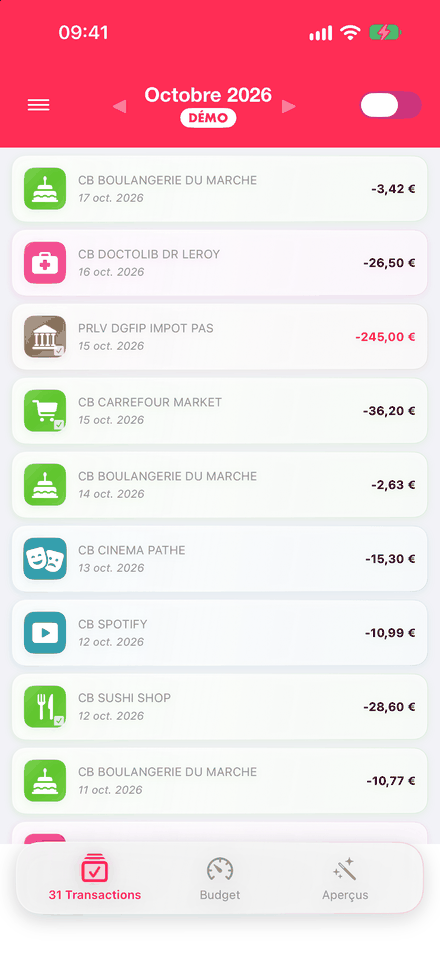
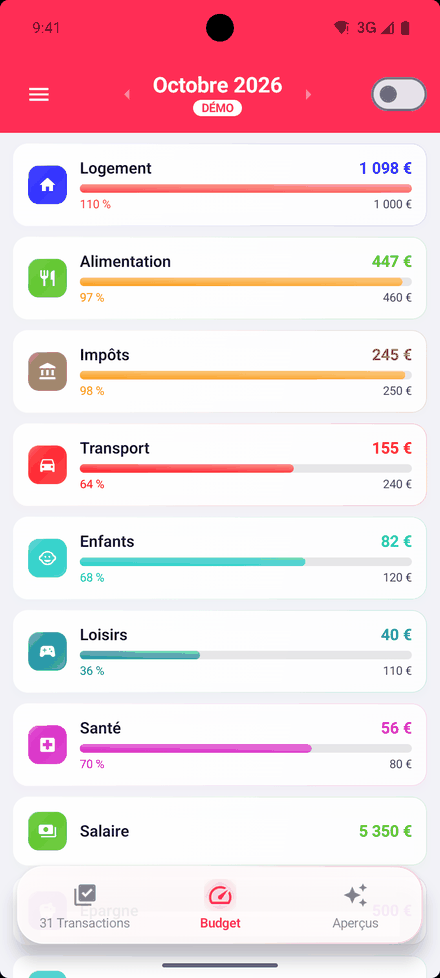
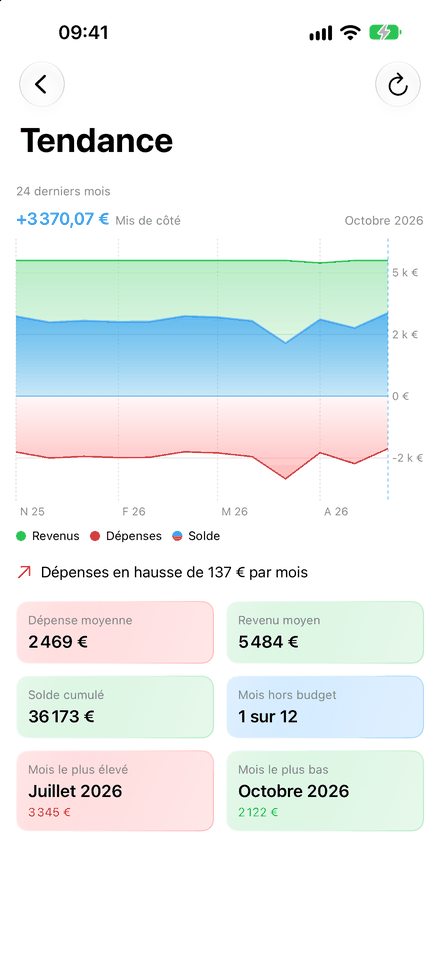
Les apps sont faites pour le suivi au quotidien : consulter, pointer, catégoriser, ajuster un budget, lancer une synchronisation. L'administration (comptes bancaires, règles, catégories, insights, utilisateurs, paramètres) et l'import de relevés restent dans le portail web.
| iPhone | Android | |
|---|---|---|
| Système minimum | iOS 26 | Android 8.0 |
| Langues | français, anglais (celle du téléphone) | français, anglais (celle du téléphone) |
| Connexion sans mot de passe | Face ID / Touch ID | empreinte ou visage (biométrie forte) |
| Notifications push | Apple (APNs) | Google (Firebase Cloud Messaging) |
| Thème | système, clair ou sombre | système, clair ou sombre |
Télécharger
App Store (iPhone) Google Play (Android)
- Gratuites, sans publicité ni abonnement ; aucune donnée collectée (voir Confidentialité).
- Disponibles en France pour le moment.
- Prérequis : un serveur Carbure installé et accessible depuis le téléphone, ou la démo en ligne pour essayer.
- Le portail web s'installe aussi comme une application sur le téléphone.
Une note ou un avis sur les stores aide beaucoup à la visibilité du projet. Pour l'entraide, rendez-vous sur le Discord ; pour un bug, ouvrez une issue sur GitHub.
Connexion
L'écran de connexion demande l'identifiant et le mot de passe du compte Carbure.
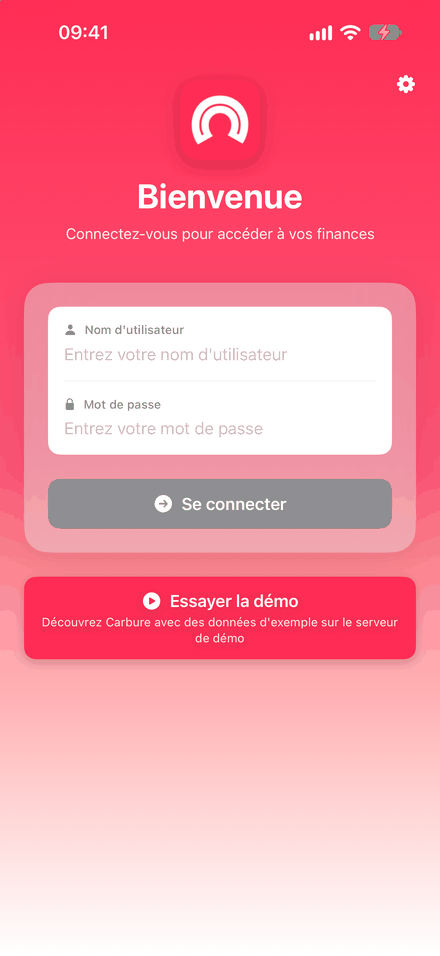
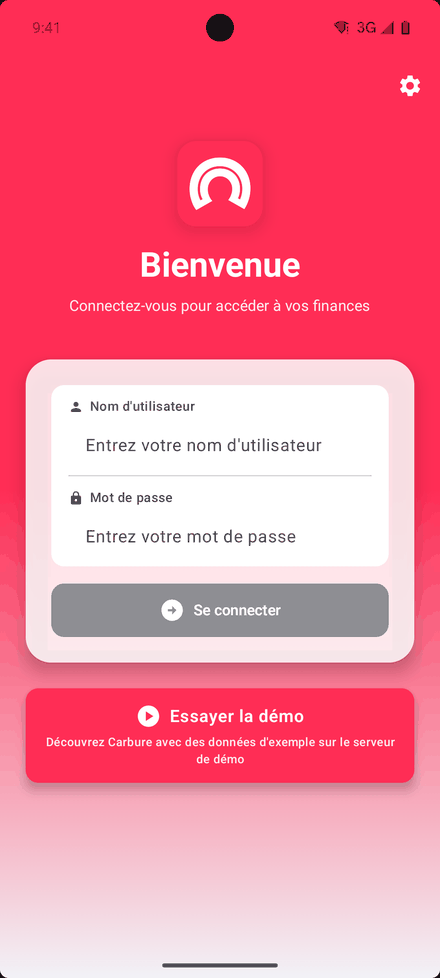
- Adresse du serveur : le bouton ⚙ en haut à droite affiche le champ de l'adresse de
l'API (
https://<serveur>/api/) ; elle doit être enhttpouhttps, sans identifiant ni mot de passe dans l'URL. Elle est enregistrée à la connexion, avec le dernier identifiant saisi. - Essayer la démo : connexion au serveur de démonstration avec un compte partagé, sans toucher au serveur ni au mot de passe enregistrés. Un badge DÉMO s'affiche sous le mois.
- Version du serveur : avant chaque connexion, l'app lit
GET /health; si le serveur exige une version plus récente de l'app (min_mobile_version), la connexion est refusée avec un message invitant à mettre l'app à jour. - Messages d'erreur : identifiants incorrects, compte bloqué (après 5 échecs, voir Sécurité), serveur introuvable ou injoignable.
- Appareil enregistré : à la connexion, l'app envoie le nom et la plateforme du téléphone et son jeton de notification ; l'appareil apparaît dans Mon profil → Mes appareils du portail, d'où il peut être supprimé.
- Session : le jeton de session reste en mémoire ; il faut se reconnecter (par mot de passe ou biométrie) à chaque lancement de l'app.
Double authentification
Quand la double authentification est imposée,
un second écran demande le code à 6 chiffres de l'application d'authentification, ou
un code de secours (xxxxx-xxxxx). Si l'utilisateur n'a pas encore d'application
d'authentification, l'app affiche la clé à ajouter, avec les boutons Ajouter à une
application d'authentification (lien otpauth://) et Copier la clé, puis, une fois
le premier code accepté, les 10 codes de secours à copier et conserver avant d'ouvrir
la session. Le code n'est plus demandé ensuite depuis ce téléphone.
Face ID et empreinte
Dans Réglages → Sécurité, la connexion biométrique (Face ID ou Touch ID sur iPhone, empreinte ou visage sur Android) enregistre l'identifiant et le mot de passe à la connexion suivante :
- sur iPhone, dans le trousseau (Keychain), limité à cet appareil ;
- sur Android, chiffrés par une clé du Keystore qui exige la biométrie à chaque usage ; un nouveau visage ou une nouvelle empreinte enregistré sur le téléphone les efface.
L'écran de connexion propose alors la biométrie automatiquement. Le mot de passe n'est envoyé qu'au serveur pour lequel il a été saisi ; désactiver l'option, changer de serveur ou un mot de passe refusé l'efface. Se déconnecter le conserve.
Lien de connexion
Un lien https://carbure.org/app/?server=<adresse de l'API>&user=<identifiant>, ouvert
sur le téléphone (ou scanné en QR code avec l'appareil photo), ouvre l'app et pré-remplit
le serveur et l'identifiant, après confirmation : l'app prévient que le mot de passe sera
envoyé à ce serveur et que la session en cours sera fermée.
Le portail affiche ce QR code dans Mon profil → Mes appareils (Connecter
l'application mobile) : il contient l'adresse de l'API, celle du paramètre public_url
quand il est renseigné (sinon l'adresse par laquelle le portail est ouvert), sans
identifiant ni mot de passe. Une adresse localhost ou 127.0.0.1, injoignable depuis un
téléphone, est signalée.
Chargement
Après la connexion, l'app charge le mois en cours (catégories, budgets, transactions, aperçus) en affichant chaque étape ; en cas d'échec, Réessayer relance le chargement.
Écran principal
- En-tête : le menu (☰), le mois affiché avec ses flèches précédent / suivant, et un interrupteur qui masque les transactions pointées (dans toutes les listes et le compteur) pour ne garder que celles à vérifier.
- Barre d'onglets : Transactions (avec leur nombre), Budget et Aperçus. Changer de mois recharge les trois.
Transactions
La liste des transactions du mois : icône et couleur de la catégorie, coche si la transaction est pointée, libellé, date et montant (vert pour un crédit, rouge pour une dépense de plus de 100 €).
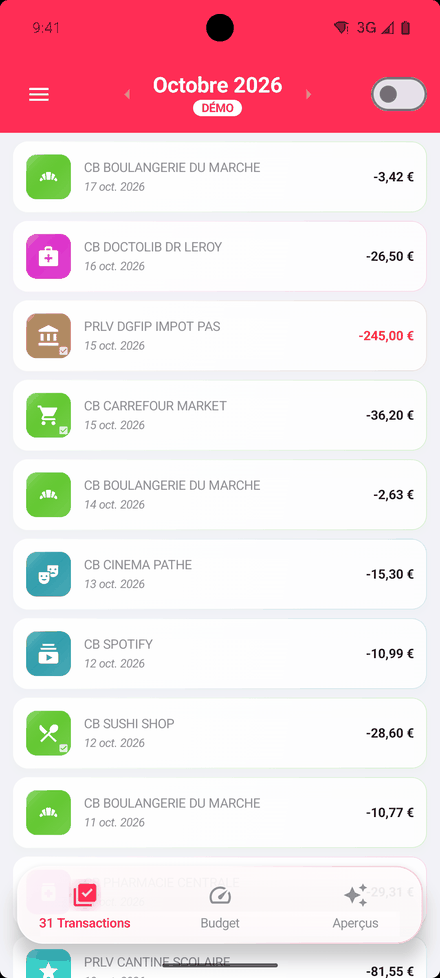
Une transaction ouvre son détail (catégorie, montant, libellé, date, carte) avec deux actions :
- Catégoriser : choix de la catégorie dans l'arborescence (une catégorie parente ouvre ses sous-catégories) ; la transaction est aussi pointée.
- Pointer : marque la transaction comme vérifiée.
Comme dans le portail, ces actions sont communes au foyer (voir Fonctionnalités).
Budget
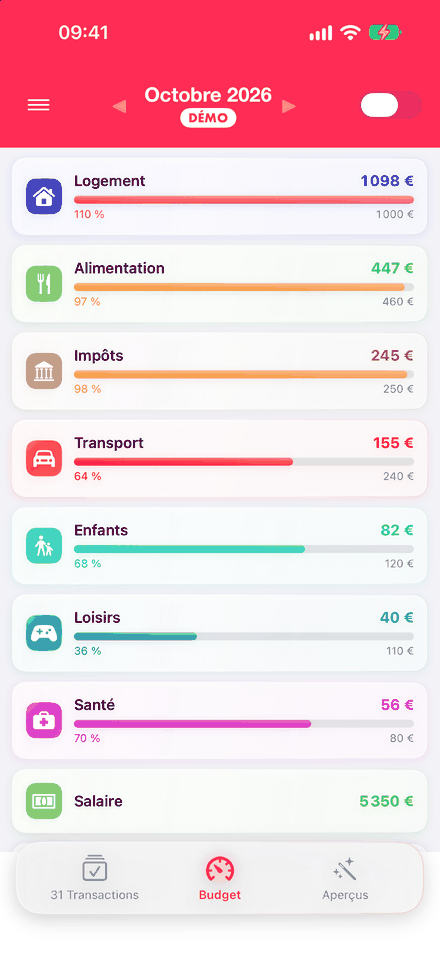
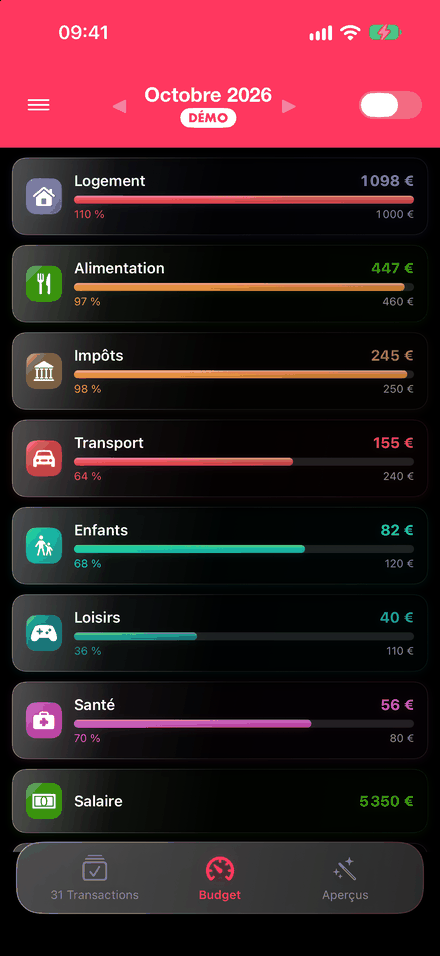
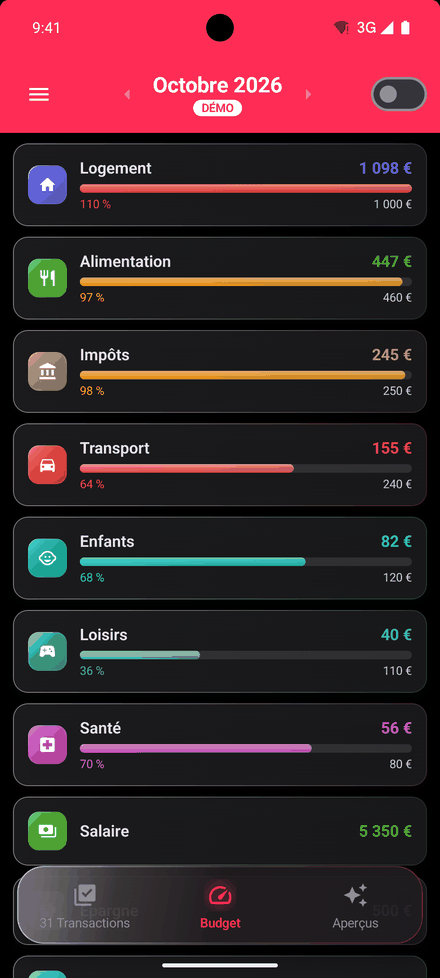
Les catégories du mois, celles qui ont un budget d'abord : montant dépensé et, s'il y a un budget, une barre de progression avec le pourcentage (orange à partir de 80 %, rouge au-delà de 100 %).
Une catégorie ouvre son détail : un anneau du budget consommé, puis ses sous-budgets (si elle a des sous-catégories) ou ses transactions du mois. Le bouton ⚙ modifie le montant du budget de ce mois (montant entier en euros).
Aperçus
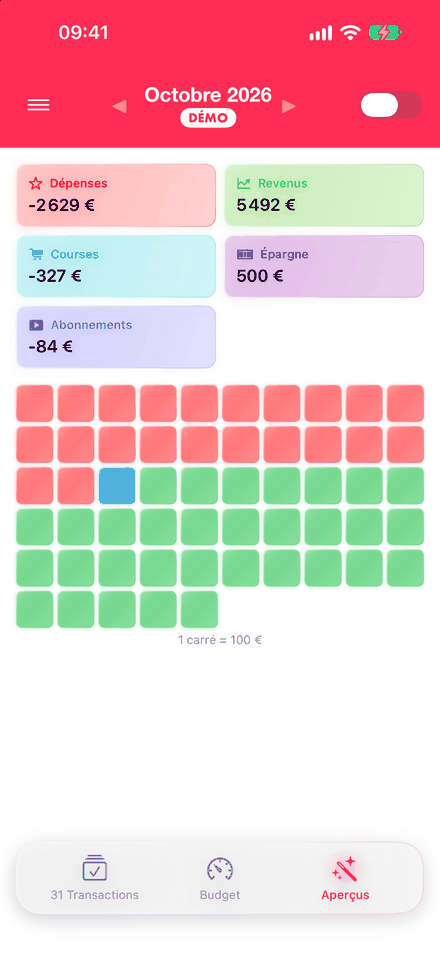
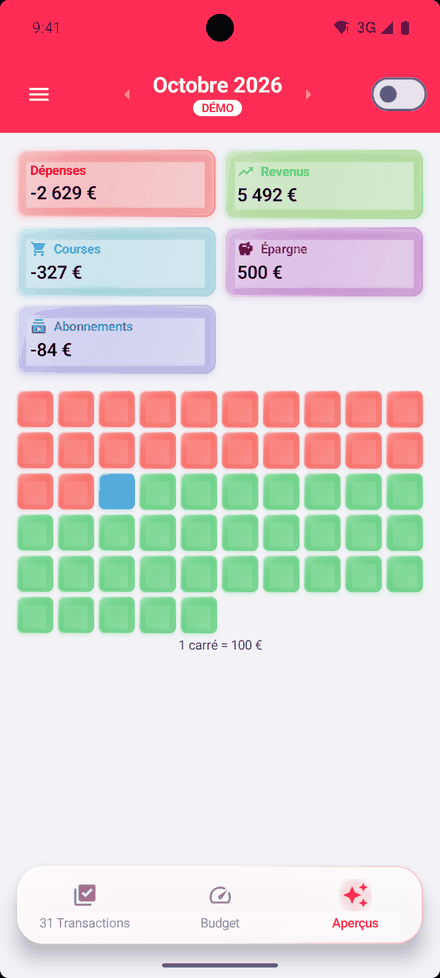
Les insights du mois définis sur le serveur (dépenses, revenus, reste, épargne…), en tuiles, et un graphique en carrés du mois : chaque carré vaut 100 € (l'échelle s'adapte), en rouge ce qui est dépensé, en bleu le budget prévu restant et en vert le reste des revenus.
Menu
Tendances
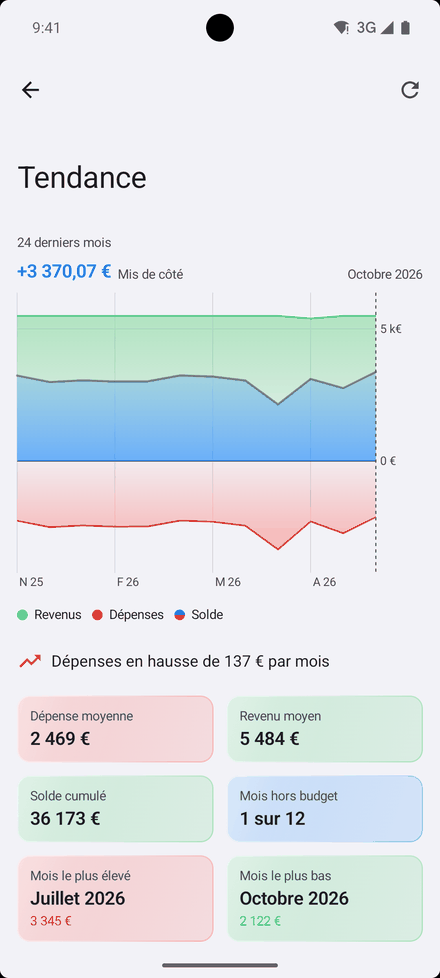
Les 24 derniers mois : revenus au-dessus de l'axe, dépenses en dessous et la courbe du solde (bleu quand le mois a permis de mettre de côté, orange en cas de dépassement).
- Toucher ou glisser sur le graphique affiche le solde d'un mois.
- La légende masque ou affiche chaque série.
- Sous le graphique : l'évolution des dépenses (moitié récente de la période comparée à la plus ancienne), les dépenses et revenus moyens, le solde cumulé, le nombre de mois en dépassement, et les mois aux dépenses les plus fortes et les plus faibles.
Synchronisation
Lance la synchronisation bancaire de tous les comptes et affiche son journal en direct, coloré selon le niveau (info, succès, avertissement, erreur). Quitter l'écran l'interrompt.
Validation par la banque
Quand la banque demande une validation (code, SMS), l'app l'affiche dans le journal mais ne permet pas d'y répondre : validez-la depuis le portail.
Réglages
- Serveur : l'adresse du serveur ; en changer déconnecte et oublie le mot de passe enregistré. Rétablir remet l'adresse par défaut.
- Apparence : Système, Clair ou Sombre, appliqué tout de suite et enregistré dans le profil : le même thème est retrouvé dans le portail et sur les autres appareils.
- Sécurité : la connexion biométrique.
- Notifications : Tester la notification push envoie une notification de test à chaque appareil du compte et indique le résultat.
À propos donne la version de l'app ; Déconnexion ferme la session après confirmation.
Notifications push
Au premier lancement, l'app demande l'autorisation d'afficher des notifications (sur Android à partir de la version 13). Elle reçoit ensuite les notifications du serveur, y compris quand elle est ouverte :
- résultat de la synchronisation de chaque compte ;
- dépense importante, au-dessus du seuil de l'utilisateur ;
- transaction d'une règle « Envoyer une notification » ;
- budget du mois atteint.
Le contenu, les destinataires, la langue et le choix des canaux (push, email) sont décrits dans Fonctionnalités ; ils se règlent dans Mon profil → Notifications du portail. Sur iPhone, le badge de l'app indique le nombre de transactions à vérifier.
Les notifications passent par le relais Carbure Push, que l'administrateur active pour l'instance (voir Configuration), puis par Apple (APNs) ou Google (Firebase Cloud Messaging). Sans cette inscription, les apps fonctionnent mais ne reçoivent pas de push.
Confidentialité
Les apps ne se connectent qu'au serveur que vous indiquez (et au serveur de démo si vous l'essayez), sans publicité ni mesure d'audience. Les données bancaires restent en mémoire et disparaissent à la fermeture de l'app ; seuls l'adresse du serveur, le dernier identifiant, le thème et, si vous l'activez, le mot de passe protégé par la biométrie sont gardés sur le téléphone. Détails : Politique de confidentialité.
Limites
- Pas de mode hors ligne : il faut joindre le serveur.
- Pas de recherche ni de modification des transactions au-delà du pointage et de la catégorie ; pas de retour d'une transaction pointée à « non vérifiée ».
- Pas de suppression de budget, ni d'administration (comptes, règles, catégories, insights, utilisateurs) : ces écrans sont dans le portail.
- Montants en euros, comme le serveur.