Fonctionnalités
Cette page décrit ce que fait Carbure et selon quelles règles : d'où viennent les transactions, comment elles sont classées, comment sont calculés les budgets, le flux du mois et les tendances, qui reçoit quelle notification et ce que chacun peut faire. Pour l'utilisation écran par écran, voir Portail web.
Le foyer
Carbure gère un foyer : une installation, des comptes bancaires communs et des personnes qui consultent les mêmes données.
- Données partagées : comptes bancaires, transactions, catégories, règles, budgets et insights sont communs à tous les utilisateurs. Une transaction appartient techniquement au premier utilisateur qui suit le compte, mais tous la voient et la pointent.
- Données personnelles : chaque utilisateur a son identifiant, son mot de passe, sa langue (français ou anglais), son seuil d'alerte, ses appareils iPhone et ses jetons d'accès pour les agents IA.
- Deux profils :
| Utilisateur | Administrateur | |
|---|---|---|
| Consulter transactions, budgets, flux, insights, tendances | ✅ | ✅ |
| Pointer et catégoriser les transactions | ✅ | ✅ |
| Modifier les montants des budgets | ✅ | ✅ |
| Gérer son profil, ses appareils, ses jetons d'accès | ✅ | ✅ |
| Créer et modifier les règles de catégorisation | ➖ | ✅ |
| Créer et modifier les catégories | ➖ | ✅ |
| Suivre des comptes bancaires, configurer les banques, synchroniser depuis le portail | ➖ | ✅ |
| Créer et modifier les insights (requêtes SQL) | ➖ | ✅ |
| Activer le serveur MCP pour les agents IA | ➖ | ✅ |
| Gérer les utilisateurs, consulter les logs, mettre à jour la base | ➖ | ✅ |
Le dernier administrateur ne peut pas perdre son rôle.
Comptes bancaires et synchronisation
Connexion aux banques
Carbure se connecte directement à chaque banque avec woob, un logiciel libre qui interroge le site de la banque comme vous le feriez : pas d'agrégateur bancaire tiers, pas de cloud. Les modules woob couvrent surtout les banques françaises.
- Configurer une banque : un administrateur choisit la banque parmi celles que woob supporte ; le portail affiche les champs que demande son module (numéro client, code secret, type de compte…). Ces identifiants sont confiés à woob, qui les garde dans son propre fichier, lisible par lui seul ; Carbure ne les enregistre pas en base et ne les écrit pas dans les logs.
- Suivre un compte : « Rechercher mes comptes dans woob » liste les comptes des banques configurées, avec leur libellé et leur solde ; un clic suit un compte. Un compte peut aussi être saisi à la main (identifiant et banque).
- Les comptes suivis sont communs au foyer : chacun indique qui l'a ajouté, la date et le résultat de sa dernière synchronisation (Synchronisé, Échec avec le message, ou Jamais synchronisé). Ne plus suivre un compte conserve ses transactions déjà importées.
Déroulement d'une synchronisation
Pour chaque compte suivi :
- Opérations à venir, puis historique : woob renvoie les dernières opérations
(100 par défaut, réglage
woob_transactions). - Nettoyage du libellé : passage en majuscules, suppression des préfixes et suffixes
techniques de la banque (« FACTURE CARTE DU 040126 » devient « CB », numéro de carte retiré,
références de mandat des prélèvements…), selon les expressions
regex_labelde la configuration. - Dédoublonnage : chaque opération reçoit une empreinte (date réelle, libellé nettoyé, montant) ; une opération déjà connue n'est jamais importée deux fois, même synchronisée plusieurs fois ou par deux utilisateurs. Des opérations identiques reçues ensemble (deux cafés le même jour, au même prix) sont bien gardées toutes les deux : elles sont distinguées par leur rang.
- Mois de rattachement : un virement daté après le 25 est rattaché au 1er du mois suivant (un salaire versé le 28 compte pour le mois qu'il finance) ; la date réelle reste visible dans le détail de la transaction.
- Notifications : voir Notifications.
Puis, une fois tous les comptes traités, les règles de catégorisation classent les transactions du dernier mois restées sans catégorie.
- Quand : chaque jour avec Docker (
SYNC_INTERVAL), par une tâche planifiée (cron avec lesync_token: l'onglet Administration → Synchro donne la commandecurlet la ligne crontab toutes prêtes), ou à la demande depuis l'onglet Comptes, pour un compte à la fois. - Sans synchronisation (banque non couverte par woob, reprise de l'historique) : les relevés téléchargés depuis la banque s'importent depuis l'onglet Transactions (voir plus bas).
- Suivi en direct : étapes par compte (à venir, historique, notifications), nombre
d'opérations reçues et nouvelles, journal détaillé (avec les logs de débogage de woob si
woob_debugest activé) ; en cas d'erreur woob, lien vers les tickets du module concerné. - Une seule à la fois : une synchronisation lancée pendant une autre est refusée (« déjà en cours »).
Transactions
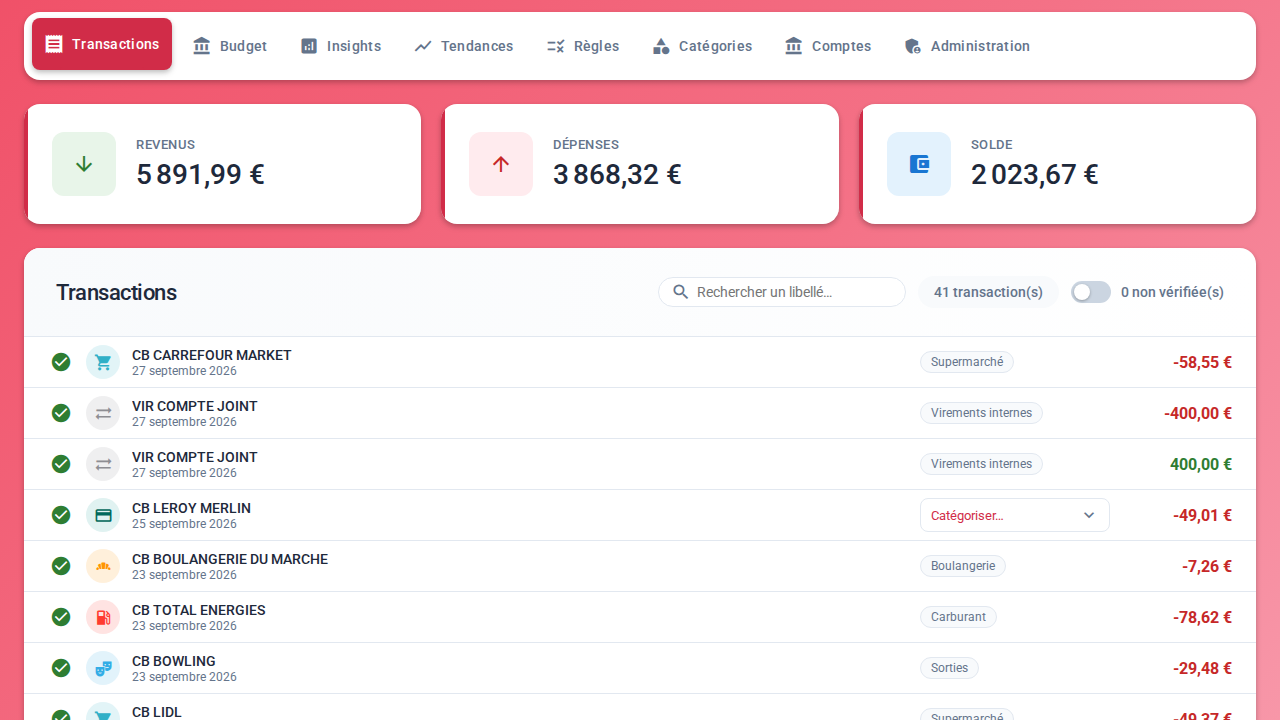
- Liste du mois choisi, la plus récente en premier : icône et couleur de la catégorie (ou du type d'opération si elle n'est pas catégorisée), libellé, date, catégorie et montant.
- Revenus, dépenses et solde du mois en tête de page.
- Pointage : chaque transaction est « vérifiée » ou non, en un clic. Les transactions non vérifiées sont en gras ; un interrupteur n'affiche qu'elles, avec leur nombre. Catégoriser une transaction la marque aussi comme vérifiée. Le nombre de transactions à vérifier est repris par les notifications et le badge de l'app iPhone.
- Choix du mois dans l'en-tête, limité aux mois qui ont des transactions.
- Recherche sur tous les mois, à partir de deux caractères, avec le total des transactions trouvées.
- Détail : montant, libellé complet, date et date réelle, type (carte, virement, prélèvement…), carte, banque d'origine, date d'import ; la catégorie et le pointage s'y modifient.
- Catégoriser à la main une transaction sans catégorie : un sélecteur avec recherche, icônes et couleurs. Pour un administrateur, Carbure propose ensuite de créer la règle correspondante, pour que les prochaines soient classées toutes seules.
- Transactions récurrentes repérées toutes seules et import de relevés bancaires : voir ci-dessous.
Import de relevés bancaires
Pour une banque que woob ne couvre pas, ou pour reprendre l'historique d'avant Carbure :
- Téléchargez le relevé sur le site de la banque, dans l'un des formats proposés : OFX/QFX, QIF, CSV ou CAMT.053 (XML ISO 20022).
- Dans l'onglet Transactions, cliquez sur Importer et déposez le fichier (1 Mo au plus).
- L'aperçu classe chaque ligne : nouvelle (cochée), déjà connue (même empreinte qu'une transaction existante, ignorée) ou doublon probable (même montant à 3 jours près, souvent la même opération déjà synchronisée avec un autre libellé : décochée par défaut, à vous de trancher).
- Validez : les transactions cochées sont enregistrées (le détail indique « relevé importé » comme origine), puis les règles les catégorisent ; la liste s'ouvre sur le dernier mois importé.
Les colonnes d'un CSV sont reconnues d'après leur en-tête (date, libellé, montant, ou débit et
crédit), y compris les formats français (;, 1 234,56, encodage Windows-1252). Le libellé
est nettoyé comme à la synchronisation. Le contenu du fichier n'est jamais écrit dans les
logs.
Transactions récurrentes
Carbure repère tout seul les opérations qui reviennent chaque mois : salaire, loyer, abonnements, factures, remboursements…
- Badge « Mensuelle » sur ces transactions dans la liste du mois.
- Un interrupteur n'affiche qu'elles, et liste celles attendues ce mois-ci qui ne sont pas encore arrivées, avec leur jour habituel et leur montant (« ≈ » s'il varie) ; pour un mois passé, celles qui ont manqué (« Absentes ce mois-ci »). Pratique pour vérifier que le salaire est tombé ou qu'un prélèvement n'a pas été oublié.
Règles de détection, sur les 6 derniers mois :
- les transactions sont regroupées par sens (débit ou crédit) et par libellé sans ses chiffres (références, dates, numéros de facture) ;
- une série est récurrente si elle apparaît dans 3 mois au moins, environ une fois par mois (1,5 fois au plus), vers le même jour (3 fois sur 4 à 5 jours près), et si elle est encore active (vue ce mois-ci ou le mois précédent) ;
- un paiement par carte doit en plus garder le même montant à 20 % près (un abonnement, pas le restaurant du coin) ; un prélèvement ou un virement peut varier (électricité, eau).
Catégories
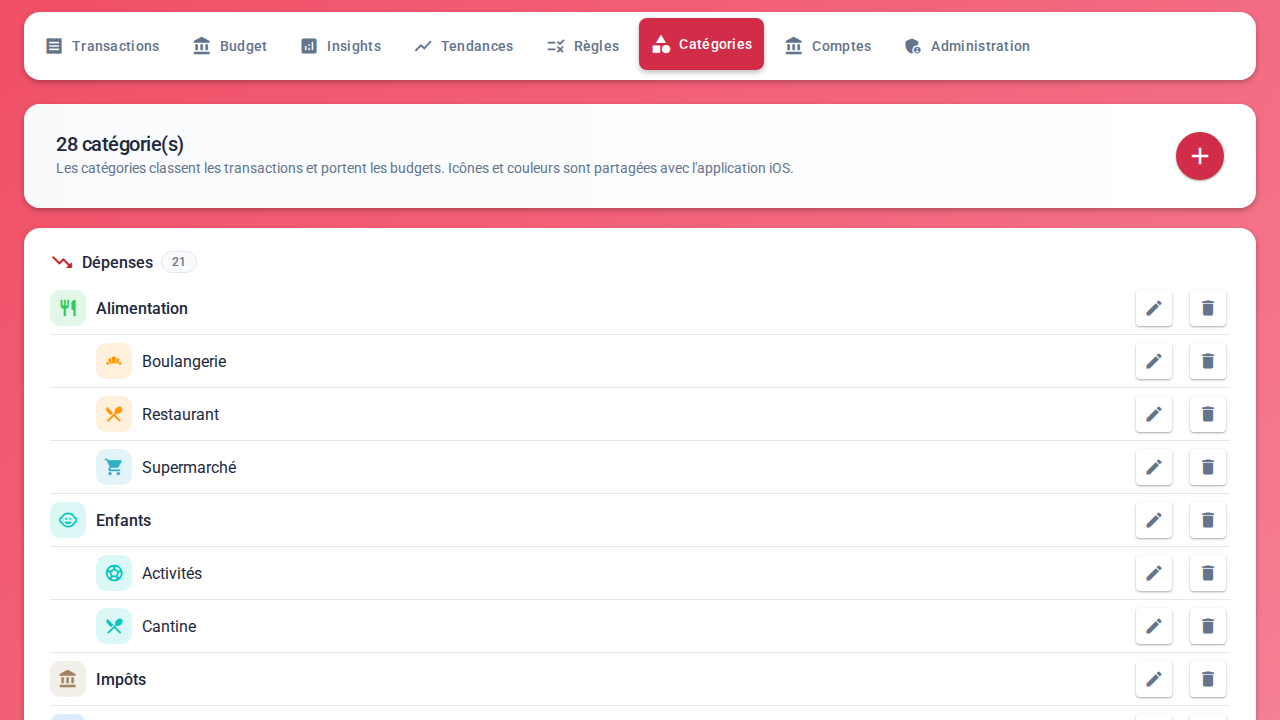
- Deux niveaux : des catégories (Alimentation) et leurs sous-catégories (Supermarché, Restaurant). Les transactions d'une sous-catégorie comptent aussi pour son parent.
- Trois types, qui pilotent les calculs :
| Type | Sens | Exemples |
|---|---|---|
| Dépense | Argent dépensé, suivi par les budgets | Alimentation, Logement |
| Revenu | Argent reçu | Salaire, Allocations |
| Hors budget | Mouvements qui ne sont ni des dépenses ni des revenus : virements entre ses propres comptes, épargne | Virements internes, Épargne |
- Icône et couleur, choisies parmi celles que l'app iPhone sait afficher : la même catégorie a le même aspect partout (transactions, budgets, flux, sélecteurs).
- La catégorie « Non catégorisé » reçoit tout ce qu'aucune règle ne reconnaît ; elle ne peut être ni modifiée ni supprimée.
- Supprimer une catégorie renvoie ses transactions vers « Non catégorisé » et supprime ses budgets et ses règles ; une catégorie qui a des sous-catégories ne peut pas être supprimée.
Règles de catégorisation
Une règle associe un mot-clé à une catégorie : toute transaction dont le libellé contient ce mot-clé reçoit la catégorie (« CARREFOUR » → Supermarché).
- Le mot-clé est enregistré en majuscules, comme les libellés ; il est unique.
- Quand plusieurs mots-clés se trouvent dans un même libellé, la règle créée en premier l'emporte.
- Créer ou modifier une règle l'applique tout de suite à tout l'historique, y compris aux transactions déjà catégorisées à la main ; la fenêtre de la règle indique combien de transactions contiennent le mot-clé et combien sont déjà dans la catégorie.
- À chaque synchronisation, les règles classent les nouvelles transactions sans catégorie.
- Resynchroniser applique toutes les règles à toute la base et indique le nombre de transactions recatégorisées.
- Envoyer un push notification sur une règle : chaque nouvelle transaction qui correspond est signalée à tout le foyer (une cloche marque ces règles). Utile pour un loyer, un remboursement ou un abonnement à surveiller.
Budgets
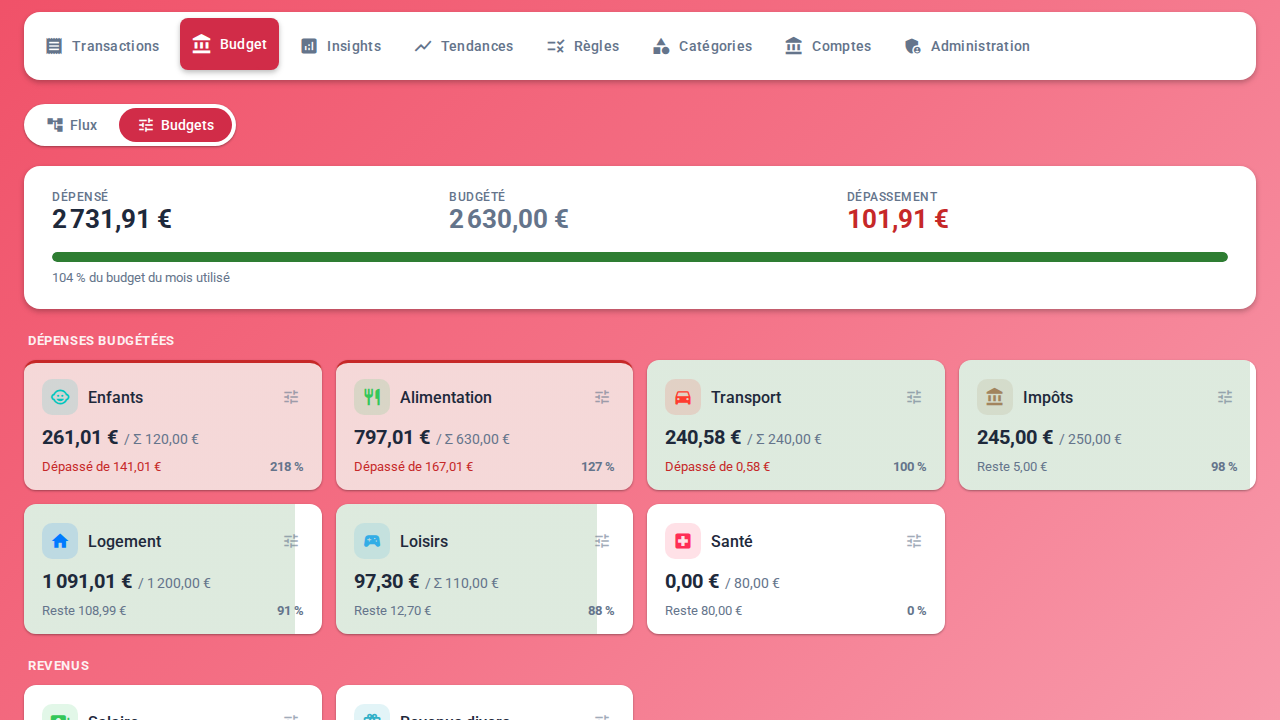
Un budget est un montant par catégorie et par mois.
- Consommé : la somme des transactions du mois de la catégorie et de ses sous-catégories, en valeur absolue. Avancement : consommé ÷ budget.
- Sous-catégories : budgétez les sous-catégories, et la catégorie parente vaut leur somme (« Σ » devant le montant) ; ou fixez à la catégorie parente son propre montant, qui remplace la somme. Remettre son montant à zéro revient à la somme.
- Couleur des cartes : le fond se remplit à mesure que le budget est consommé ; il reste vert jusqu'à 105 % du budget et passe au rouge au-delà. Chaque carte indique le reste ou le dépassement.
- Synthèse du mois : total dépensé, total budgété et reste (ou dépassement) des dépenses budgétées, avec une jauge.
- Trois sections : les dépenses budgétées ; les revenus ; le hors budget et les catégories sans budget ni dépense du mois.
- Explorer : un clic sur une carte affiche les transactions du mois de la catégorie, et ses sous-catégories avec leur propre budget.
- Les montants se règlent mois par mois depuis la carte (bouton de réglage), par tous les utilisateurs.
- Recopie du mois précédent : le bouton au-dessus de la synthèse reprend les budgets du mois précédent, en complétant seulement les catégories sans budget ou en écrasant le mois affiché.
Flux du mois
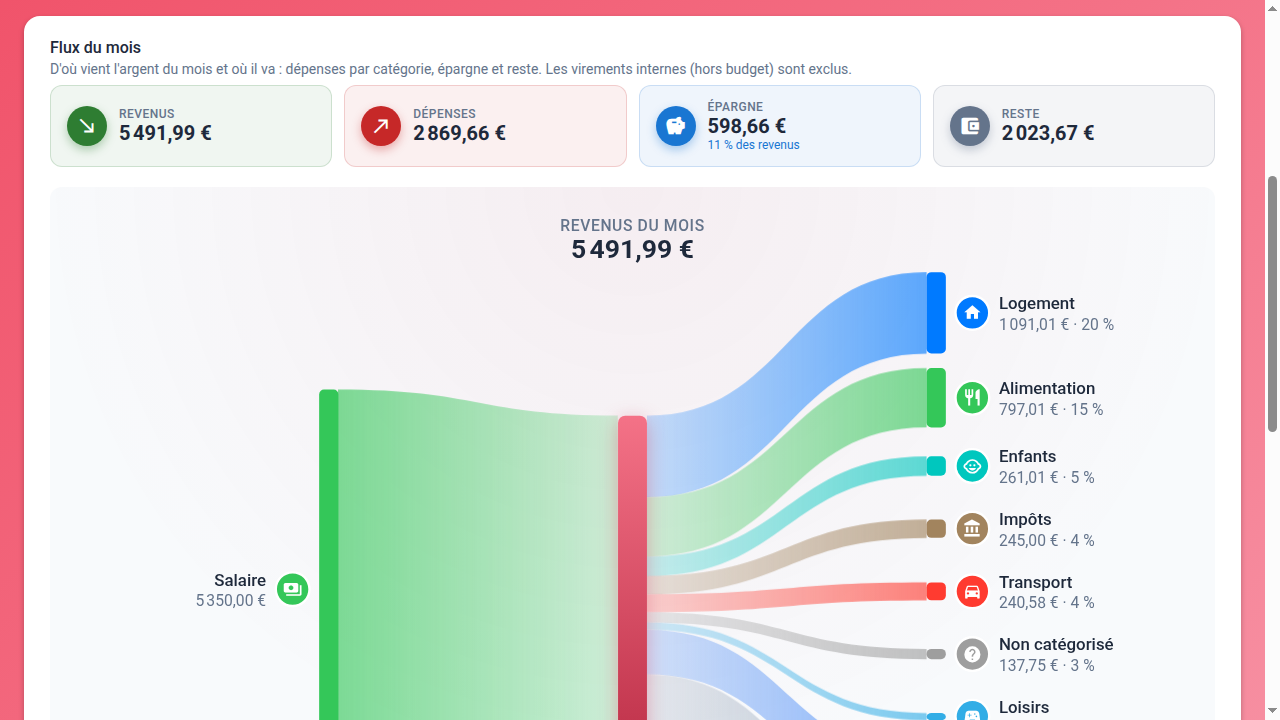
Un diagramme (Sankey) montre d'où vient l'argent du mois et où il part :
- à gauche, les revenus par catégorie ;
- au centre, le total des revenus du mois ;
- à droite, les dépenses par catégorie principale (les huit plus importantes, les autres regroupées), l'épargne et ce qui reste (ou le déficit quand les dépenses dépassent les revenus).
Au-dessus, quatre chiffres clés : revenus, dépenses, épargne (avec la part des revenus épargnée) et reste. Chaque flux prend la couleur de sa catégorie ; un clic sur une catégorie (ou sur son flux, aussi au clavier) la met en avant et affiche ses transactions sous le diagramme, avec leur total — « Autres » liste celles des catégories regroupées.
Les virements internes (catégories hors budget) sont écartés, sauf l'épargne ; les transactions non catégorisées restent visibles. Les mêmes flux existent en tableau.
Tendances
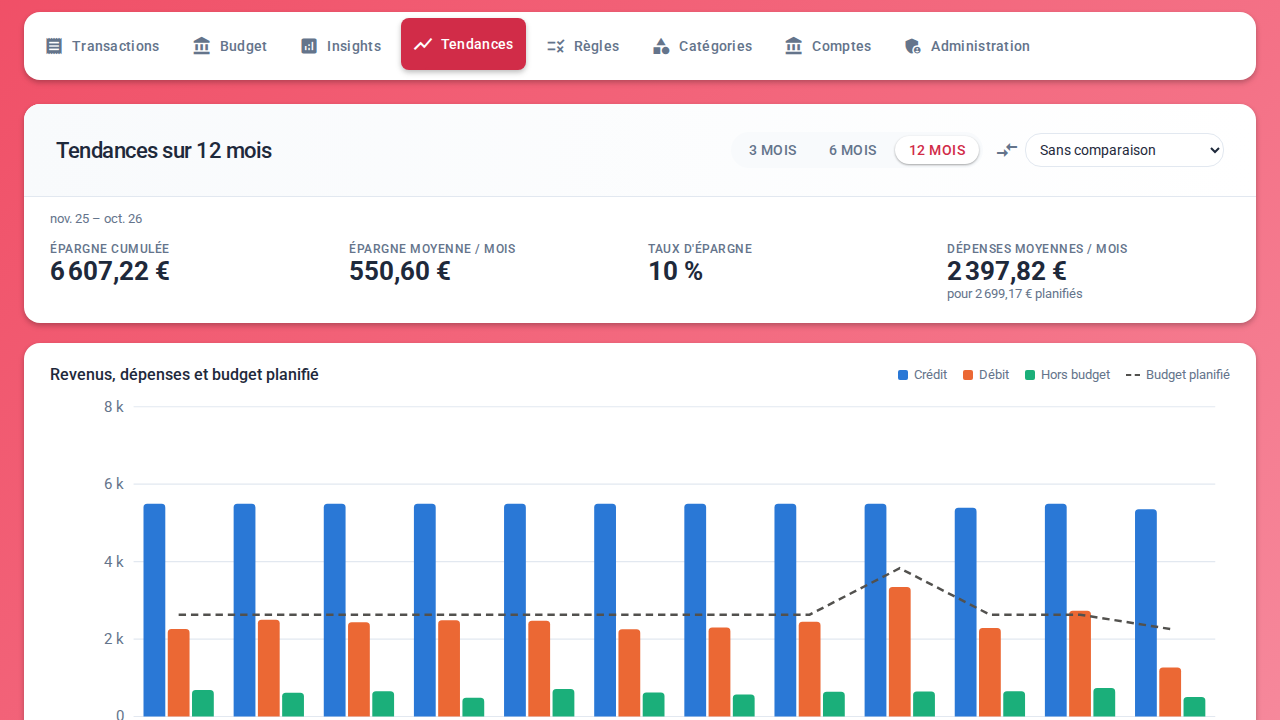
Sur 3, 6 ou 12 mois jusqu'au mois courant, éventuellement comparés à la période précédente ou à la même période l'an dernier :
| Mesure | Calcul |
|---|---|
| Débit | Dépenses du mois, hors catégories hors budget |
| Crédit | Revenus du mois, hors catégories hors budget |
| Hors budget | Solde des catégories hors budget |
| Budget planifié | Somme des budgets des catégories principales (leur montant, ou la somme de leurs sous-catégories) |
| Épargne | Montant net versé sur la catégorie d'épargne et ses sous-catégories (versements moins retraits) |
| Taux d'épargne | Épargne ÷ revenus |
La catégorie d'épargne est « Épargne » (casse et accents ignorés), ou celle du réglage
savings_category. Les chiffres clés (épargne cumulée et moyenne, taux d'épargne, dépenses
moyennes face au budget planifié) indiquent l'écart avec la période comparée. Chaque graphique
existe aussi en tableau.
Insights
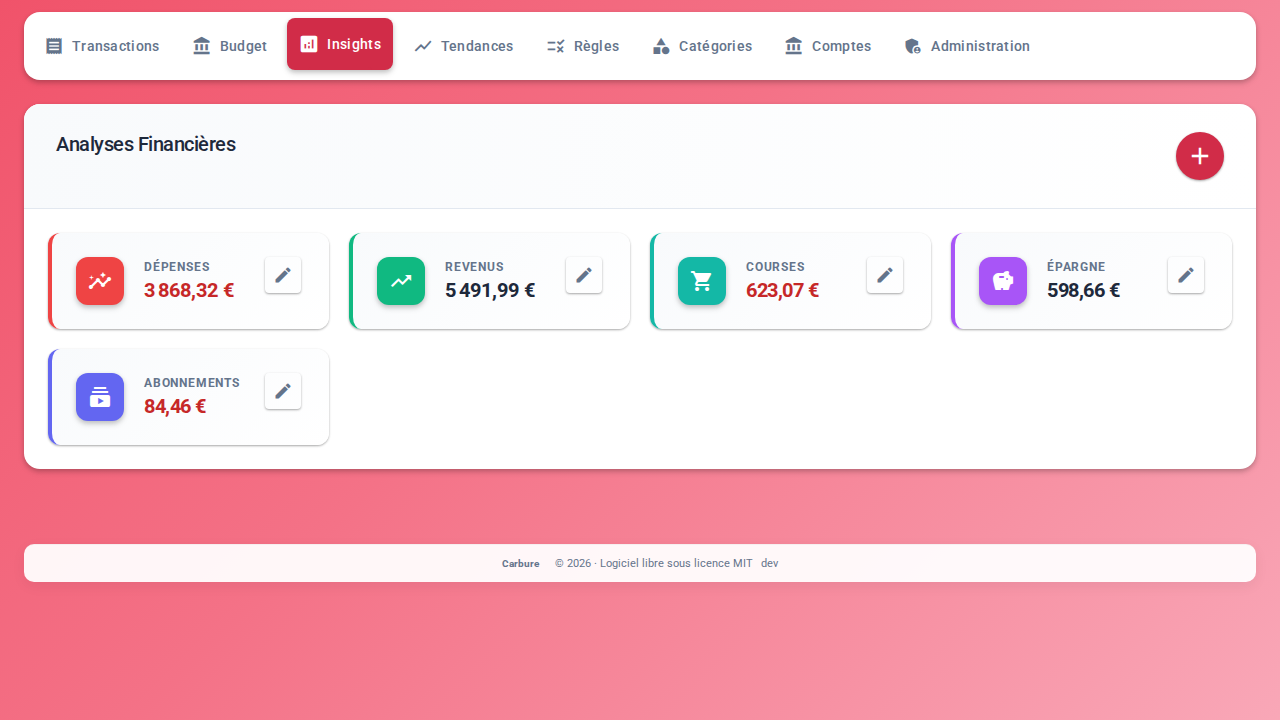
Des indicateurs du mois que le foyer définit lui-même : courses, carburant, abonnements, revenus, épargne… Chaque insight a un nom, une couleur, une icône et une requête SQL qui renvoie un montant pour le mois affiché.
- Un administrateur les crée dans le portail ; la requête est vérifiée pendant la saisie et son résultat pour le mois affiché s'affiche.
- La requête s'exécute en lecture seule : une seule instruction
SELECT, sans écriture, sans accès aux comptes utilisateurs ni aux jetons (voir Sécurité). - L'historique de chaque insight mois par mois est disponible par l'API, pour l'app iPhone.
Notifications
L'app iPhone reçoit des notifications push (Apple Push Notification service) :
App iPhone
L'application iOS Carbure sera prochainement disponible sur l'App Store.
| Quand | Qui la reçoit | Contenu |
|---|---|---|
| Après la synchronisation de chaque compte | Tout le foyer | Réussite ou échec, et nombre de transactions à vérifier |
| Une nouvelle dépense dépasse le seuil d'alerte | Chaque utilisateur dont le seuil est dépassé | « Dépense importante à vérifier », libellé et montant |
| Une nouvelle transaction correspond à une règle « push » | Tout le foyer | Le mot-clé, le libellé et le montant (une seule notification par transaction) |
Le badge de l'app indique le nombre de transactions à vérifier. Le seuil d'alerte se règle dans Mon profil (vide = pas d'alerte). Les notifications sont rédigées dans la langue de chacun.
Agents IA
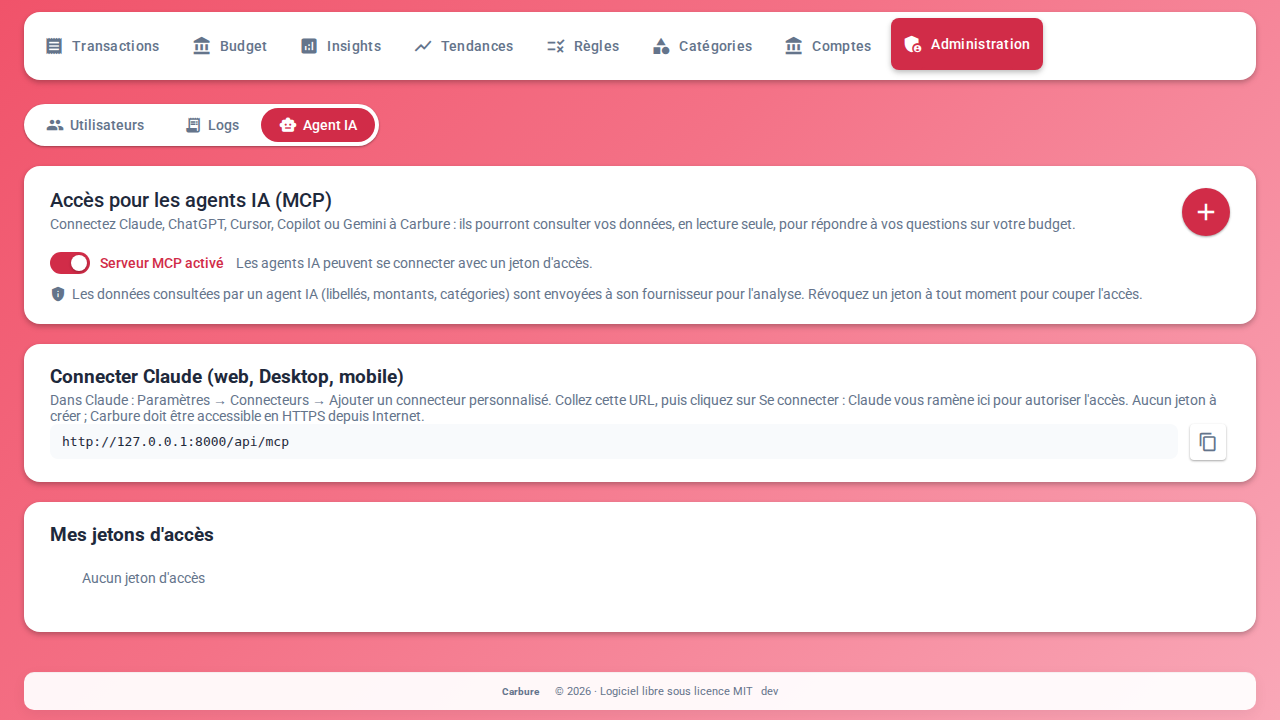
Un serveur MCP intégré permet à un agent IA de répondre à des questions sur le budget du foyer : « Combien avons-nous dépensé en restaurants cette année ? », « Quelles catégories dépassent leur budget ce mois-ci ? », « Comment évolue notre épargne ? ».
- Lecture seule : l'agent peut lister les catégories, les transactions d'un mois, rechercher des transactions, totaliser les dépenses par catégorie sur une période, lire le budget d'un mois, les tendances et les règles ; il ne peut rien modifier.
- Désactivé par défaut : un administrateur l'active.
- Claude (web, Desktop, mobile) se connecte avec la seule URL du serveur : Claude ouvre le portail, vous vous connectez et autorisez l'accès (OAuth).
- Claude Code, ChatGPT, Cursor, Copilot, Gemini se connectent avec un jeton d'accès créé dans l'onglet Agent IA (30 jours, 90 jours, un an ou sans expiration), avec la configuration prête à copier pour chaque agent.
- Chaque accès apparaît dans Mes jetons d'accès (création, dernière utilisation, expiration) et se révoque d'un clic.
Confidentialité
Les données qu'un agent consulte (libellés, montants, catégories) sont envoyées à son fournisseur pour être analysées. Détails : Agents IA (MCP).
Profil et sécurité des comptes
- Mon profil : e-mail, prénom, nom, mot de passe, langue (appliquée à chaque connexion, sur tous les navigateurs), seuil d'alerte, appareils iPhone enregistrés (supprimables).
- Mots de passe chiffrés (bcrypt) ; session valable 30 jours.
- Blocage : après 5 échecs de connexion d'affilée, le compte est bloqué 24 heures ; un administrateur peut le débloquer.
Administration
Les onglets Règles, Catégories et Comptes, et le menu Administration (Utilisateurs, Logs, Paramètres, Synchro, Agent IA) sont réservés aux administrateurs ; les autres utilisateurs ouvrent Agent IA depuis leur menu.
- Utilisateurs : création, modification (dont le profil), suppression, dernière connexion, déblocage d'un compte bloqué. Un utilisateur propriétaire de transactions ne peut pas être supprimé.
- Logs : les journaux du serveur, filtrés par niveau ou par texte ; un clic sur l'identifiant d'une requête affiche toutes ses lignes. Les secrets (mots de passe, jetons) y sont masqués.
- Paramètres : le fichier de configuration du serveur, section par section, les secrets masqués. Les réglages sans risque (niveau de log, catégorie d'épargne, adresse publique, options de woob, notifications iOS) se modifient dans le portail, chaque valeur étant vérifiée ; la base, les secrets, la commande woob et le nettoyage des libellés restent en lecture seule.
- Synchro : la commande
curl(pour tous les comptes ou un seul) et la ligne crontab qui lancent la synchronisation, avec le jeton masqué jusqu'à « Afficher » ; l'onglet crée ou renouvelle ce jeton. - Mise à jour de la base : quand une nouvelle version modifie la base, un bandeau le signale et l'applique en un clic (automatique avec Docker).
- Clé des sessions : un bandeau signale une clé trop faible et la renouvelle en un clic (tout le monde se reconnecte).
Installation et mises à jour
- Assistant d'installation dans le navigateur : connexion à la base, création des tables (ou mise à jour d'une base existante), compte administrateur, langue. Sur une base neuve, il propose un pack de départ : une trentaine de catégories, une centaine de règles (enseignes, fournisseurs d'énergie, opérateurs…) et des insights (dépenses, revenus, reste du mois, épargne, dépassement du budget, frais bancaires…). Exposé sur Internet, il demande en plus un code d'installation.
- Image Docker tout compris (nginx, PHP, woob), avec MariaDB : voir Installation et le tutoriel Synology.
- Mises à jour : chaque nouvelle version apporte ses migrations de base, appliquées au démarrage du conteneur ou depuis le bandeau du portail.
Limites connues
- Les montants sont en euros ; pas de gestion de plusieurs devises.
- Les banques couvertes sont celles de woob, surtout françaises.
- Les opérations récurrentes sont détectées, pas planifiées : pas d'échéancier de factures ni de prévision du solde.
- Pas d'objectifs d'épargne.
- L'app native est sur iPhone ; sur Android, le portail web s'utilise dans le navigateur.
Voir aussi le comparatif avec Firefly III, Actual Budget et Kresus.