Fonctionnalités
Cette page décrit ce que fait Carbure et selon quelles règles : d'où viennent les transactions, comment elles sont classées, comment sont calculés les budgets, le flux du mois et les tendances, qui reçoit quelle notification et ce que chacun peut faire. Pour l'utilisation écran par écran, voir Portail web et Applications mobiles.
Le foyer
Carbure gère un foyer : une installation, des comptes bancaires communs et des personnes qui consultent les mêmes données.
- Données partagées : comptes bancaires, transactions, catégories, règles, budgets et insights sont communs à tous les utilisateurs. Une transaction appartient techniquement au premier utilisateur qui suit le compte, mais tous la voient et la pointent.
- Données personnelles : chaque utilisateur a son identifiant, son mot de passe, sa langue (français, anglais, espagnol, italien, allemand ou portugais), son thème d'affichage, ses seuils d'alerte, les canaux de ses notifications (push, email), ses appareils mobiles (iOS, Android), ses navigateurs web, ses navigateurs de confiance et ses jetons d'accès pour les agents IA.
- Deux profils :
| Utilisateur | Administrateur | |
|---|---|---|
| Consulter transactions, budgets, flux, insights, tendances | ✅ | ✅ |
| Afficher ou masquer les insights | ✅ | ✅ |
| Poser ses alertes sur les insights | ✅ | ✅ |
| Pointer et catégoriser les transactions | ✅ | ✅ |
| Modifier les montants des budgets | ✅ | ✅ |
| Gérer son profil, ses appareils, ses jetons d'accès | ✅ | ✅ |
| Créer et modifier les règles de catégorisation | ➖ | ✅ |
| Créer et modifier les catégories | ➖ | ✅ |
| Suivre des comptes bancaires, configurer les banques, synchroniser depuis le portail, mettre à jour les modules woob | ➖ | ✅ |
| Créer et modifier les insights (requêtes SQL) | ➖ | ✅ |
| Activer le serveur MCP pour les agents IA | ➖ | ✅ |
| Gérer les utilisateurs, les paramètres du serveur (dont les emails), consulter les logs, mettre à jour la base | ➖ | ✅ |
Le dernier administrateur ne peut pas perdre son rôle.
Comptes bancaires et synchronisation
Connexion aux banques
Carbure se connecte directement à chaque banque avec woob, un logiciel libre qui interroge le site de la banque comme vous le feriez : pas d'agrégateur bancaire tiers, pas de cloud. Les modules woob couvrent surtout les banques françaises.
- Configurer une banque : un administrateur choisit la banque parmi celles que woob supporte ; le portail affiche les champs que demande son module (numéro client, code secret, type de compte…). Ces identifiants sont confiés à woob, qui les garde dans son propre fichier, lisible par lui seul ; Carbure ne les enregistre pas en base et ne les écrit pas dans les logs.
- Suivre des comptes : d'abord connecter la banque, puis, pour cette connexion,
ajouter des comptes parmi ceux que woob liste (
woob bank list -b <banque>, avec leur libellé et leur solde) : on coche ceux à suivre et ils sont ajoutés d'un coup. Seul un compte trouvé par woob peut être suivi. - Plusieurs connexions à une même banque (compte joint, professionnel…), chacune avec ses identifiants ; une connexion et un compte suivi peuvent recevoir un nom lisible (« Compte joint »). Supprimer une connexion fait oublier ses identifiants à woob et ne suit plus ses comptes ; leurs transactions sont conservées.
- Modules bancaires : quand le site d'une banque change, woob publie un correctif de son module ; un administrateur met à jour les modules depuis l'onglet Comptes (aussi proposé sous le journal d'une synchronisation en échec), après avoir approuvé la clé du dépôt de woob la première fois (voir Sécurité).
- Les comptes suivis sont communs au foyer : chacun indique qui l'a ajouté, la date et le résultat de sa dernière synchronisation (Synchronisé, Échec avec le message, ou Jamais synchronisé). Ne plus suivre un compte conserve ses transactions déjà importées.
- Comptes manuels : pour l'argent liquide, ou une banque que woob ne gère pas, un administrateur ajoute un compte manuel (un nom, et un numéro facultatif). Il n'est jamais synchronisé : ses transactions sont saisies à la main dans l'onglet Transactions.
Déroulement d'une synchronisation
Pour chaque compte suivi :
- Opérations à venir, puis historique : woob renvoie les dernières opérations
(100 par défaut, réglage
woob_transactions). Un échec des opérations à venir n'empêche pas l'historique : le compte reste synchronisé, avec l'échec noté dans son résultat et dans le journal. - Nettoyage du libellé : passage en majuscules, suppression des préfixes et suffixes
techniques de la banque (« FACTURE CARTE DU 040126 » devient « CB », numéro de carte retiré,
références de mandat des prélèvements…), selon les expressions
regex_labelde la configuration. - Dédoublonnage : chaque opération reçoit une empreinte (date réelle, libellé nettoyé, montant) ; une opération déjà connue n'est jamais importée deux fois, même synchronisée plusieurs fois ou par deux utilisateurs. Des opérations identiques reçues ensemble (deux cafés le même jour, au même prix) sont bien gardées toutes les deux : elles sont distinguées par leur rang.
- Mois de rattachement : un virement reçu daté du 25 ou après est rattaché au
1er du mois suivant (un salaire versé le 28 compte pour le mois qu'il finance) ; la
date réelle reste visible dans le détail de la transaction, où la date comptée peut aussi
être changée à la main (elle n'est plus modifiée par les synchronisations suivantes). Le jour se règle dans
Administration → Paramètres (
next_month_day, de 1 à 31, 0 pour ne jamais déplacer un virement, voir Configuration). - Notifications : voir Notifications.
Puis, une fois tous les comptes traités, les règles de catégorisation classent les transactions du dernier mois restées sans catégorie.
- Quand : chaque jour avec Docker (
SYNC_INTERVAL), par une tâche planifiée (cron avec lesync_token: l'onglet Administration → Synchro donne la commandecurlet la ligne crontab toutes prêtes), ou à la demande depuis l'onglet Comptes, pour tous les comptes ou un seul. - Sans synchronisation (banque non couverte par woob, reprise de l'historique) : les relevés téléchargés depuis la banque s'importent depuis l'onglet Transactions (voir plus bas).
- Suivi en direct : étapes par compte (à venir, historique, notifications), nombre
d'opérations reçues et nouvelles, journal détaillé (avec les logs de débogage de woob si
woob_debugest activé) ; en cas d'erreur woob, lien vers les tickets du module concerné. - Une seule à la fois : une synchronisation lancée pendant une autre est refusée (« déjà en cours »).
Transactions
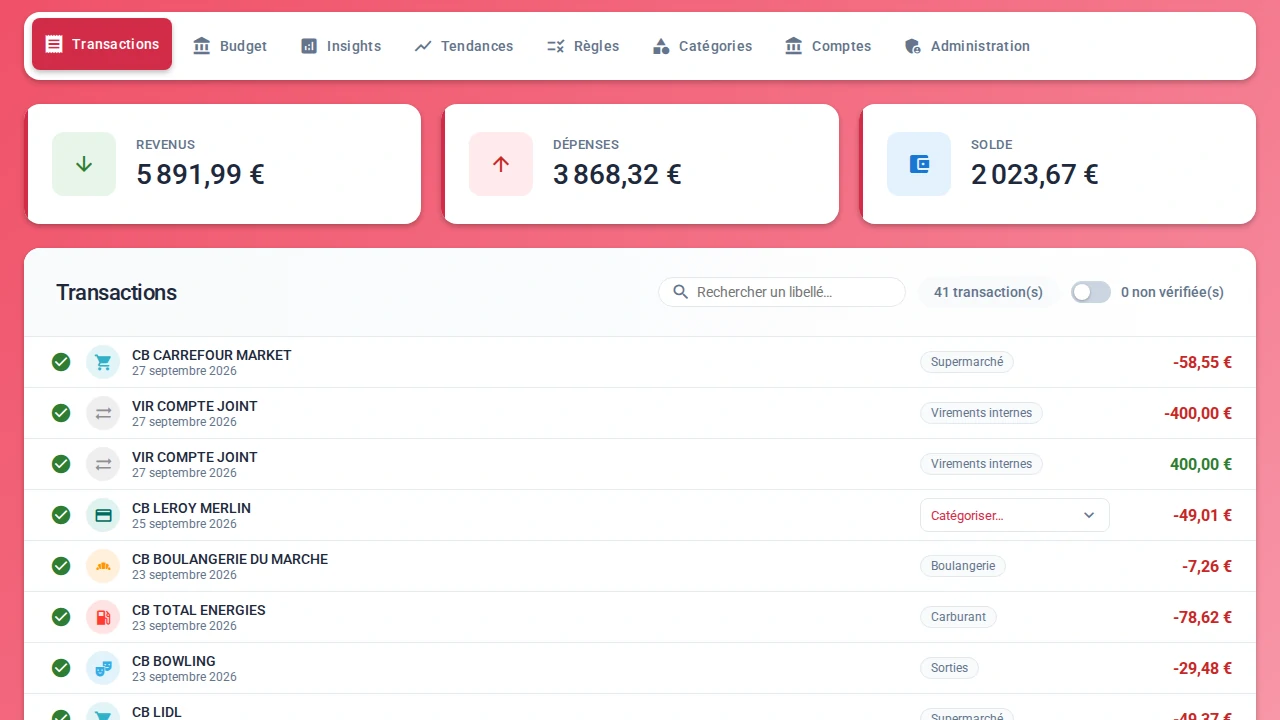
- Liste du mois choisi, la plus récente en premier : icône et couleur de la catégorie (ou du type d'opération si elle n'est pas catégorisée), libellé, date, catégorie et montant.
- Pointage : chaque transaction est « vérifiée » ou non, en un clic. Les transactions non vérifiées sont en gras ; un interrupteur n'affiche qu'elles, avec leur nombre. Catégoriser une transaction la marque aussi comme vérifiée. Le nombre de transactions à vérifier est repris par les notifications et le badge de l'app iPhone.
- Choix du mois dans l'en-tête, limité aux mois qui ont des transactions.
- Recherche sur tous les mois, depuis la barre en tête de page, à partir de deux caractères, avec le total des transactions trouvées. La recherche avancée (bouton dans le champ) y ajoute des critères : dépenses ou revenus, montant minimal et maximal (sans signe), période, catégories (avec leurs sous-catégories) et comptes. Chaque critère s'affiche juste sous la barre de recherche et se retire d'un clic.
- Détail : montant, libellé complet, date et date réelle, type (carte, virement, prélèvement…), carte, banque d'origine, date d'import ; la catégorie et le pointage s'y modifient. Transactions similaires y lance la recherche sur le nom du commerçant (« PRLV SEPA EDF MDT/123 » cherche « EDF »).
- Changer la date comptée d'une transaction, synchronisée ou non (depuis son détail, champ Date comptée) : elle passe au mois précédent ou suivant pour les totaux, les budgets et les tendances (une facture payée le 1er qui concerne le mois d'avant, un salaire arrivé en avance). La date réelle de la banque ne change pas et reste affichée : la synchronisation et l'import d'un relevé reconnaissent la transaction et gardent la date choisie. Les parts d'une transaction répartie suivent sa date.
- Supprimer une transaction (depuis son détail, ou plusieurs d'un coup : Sélectionner, cocher les transactions, Supprimer ; après confirmation) : elle disparaît pour tout le foyer et n'est plus réimportée, ni par la synchronisation ni par l'import d'un relevé.
- Mode sélection : Tout sélectionner coche toutes les transactions affichées (filtre et recherche appliqués, 500 au plus), puis devient Tout désélectionner ; la croix à droite de la barre ferme le mode sélection.
- Saisir une transaction à la main (bouton +), par exemple une dépense en espèces, sur n'importe quel compte : un compte manuel, ou un compte synchronisé (une transaction que la banque n'envoie pas encore ; si elle l'envoie ensuite, supprimer le doublon) : dépense ou revenu, montant, libellé, date, et catégorie (sinon celle des règles). Tout utilisateur peut en saisir ; elle est comptée comme les autres, n'est jamais écrasée par la synchronisation et reste modifiable (libellé, date, montant) depuis son détail.
- Répartir une transaction sur plusieurs catégories (depuis son détail) : un ticket de supermarché en partie alimentation et en partie maison, un retrait d'espèces dépensé en courses et en transport. La première ligne est la transaction elle-même (sa catégorie, qui peut changer, et le montant qu'elle garde), les suivantes ses parts (catégorie et montant, 10 au plus) ; tout le montant doit être ventilé, sans le dépasser : Enregistrer n'est possible qu'une fois le reste à ventiler à 0, et la fenêtre dit sinon ce qui manque. Chaque part devient une transaction affichée juste sous la transaction d'origine, qui rappelle le montant de la banque. Le total reste celui de la banque : budgets, tendances, flux et insights comptent chaque part dans sa catégorie. La synchronisation conserve la répartition, les règles ne la modifient pas, et pointer la transaction pointe ses parts. Supprimer une part rend son montant à la transaction ; Annuler la répartition lui rend tout le montant.
- Catégoriser à la main une transaction sans catégorie : un sélecteur avec recherche, icônes et couleurs. Pour un administrateur, Carbure propose ensuite de créer la règle correspondante, pour que les prochaines soient classées toutes seules.
- Transactions récurrentes repérées toutes seules et import de relevés bancaires : voir ci-dessous.
Import de relevés bancaires
Pour une banque que woob ne couvre pas, ou pour reprendre l'historique d'avant Carbure :
- Téléchargez le relevé sur le site de la banque, dans l'un des formats proposés : OFX/QFX, QIF, CSV ou CAMT.053 (XML ISO 20022).
- Dans l'onglet Transactions, cliquez sur Importer et déposez le fichier (1 Mo au plus).
- L'aperçu classe chaque ligne : nouvelle (cochée), déjà connue (même empreinte qu'une transaction existante, ignorée) ou doublon probable (même montant à 3 jours près, souvent la même opération déjà synchronisée avec un autre libellé : décochée par défaut, à vous de trancher).
- Validez : les transactions cochées sont enregistrées (le détail indique « relevé importé » comme origine), puis les règles les catégorisent ; la liste s'ouvre sur le dernier mois importé.
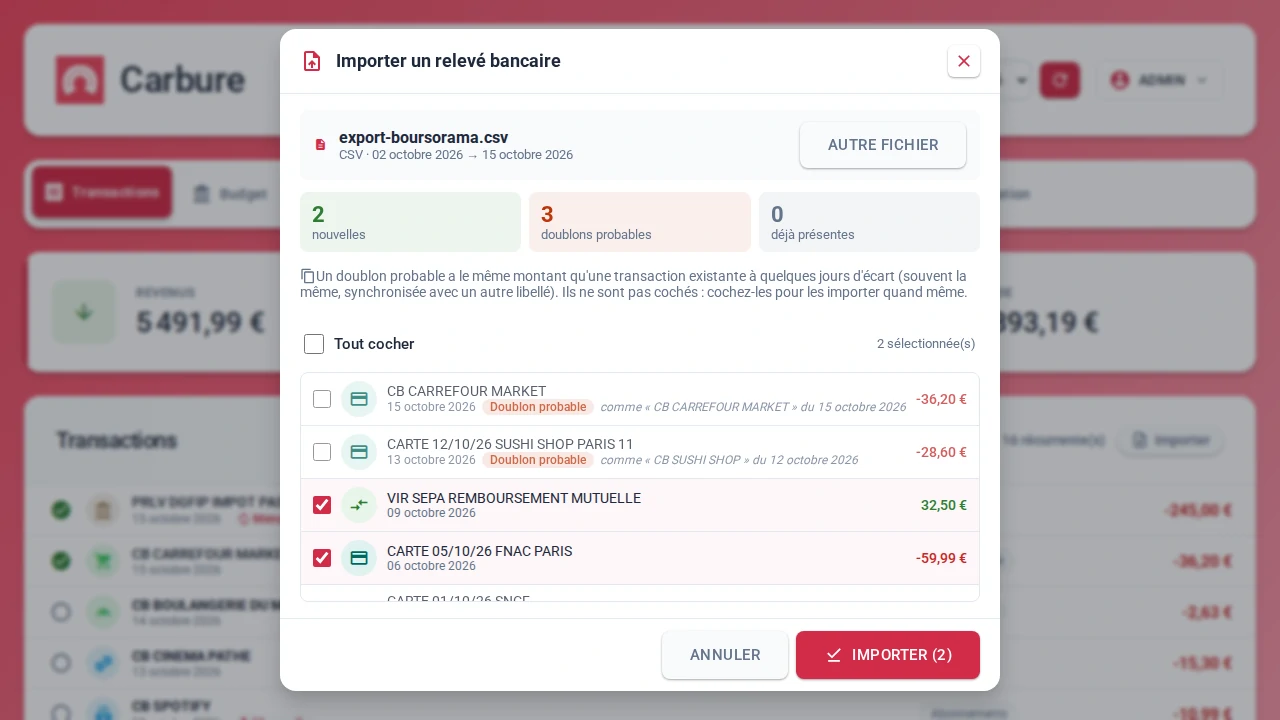
Un CSV exporté par l'une des banques ci-dessous est lu avec le profil de sa banque
(ses colonnes, son encodage, ses lignes avant l'en-tête) : l'aperçu l'indique, par exemple
« Format reconnu : Boursorama / BoursoBank ». Pour une autre banque, l'aperçu affiche
« Format générique (colonnes devinées) » : les colonnes sont reconnues d'après leur en-tête
(date, libellé, montant, ou débit et crédit), y compris les formats français (;,
1 234,56, encodage Windows-1252) et les lignes sur le compte avant l'en-tête ; vérifiez
alors l'aperçu avant de valider. Les lignes non passées des néobanques (en attente,
annulées, refusées) et les montants nuls (autorisations de carte) sont ignorés ; les frais
donnés à part (Revolut) sont déduits. Le libellé est nettoyé comme à la synchronisation. Le
contenu du fichier n'est jamais écrit dans les logs.
Exports CSV reconnus (formats relevés dans des projets open source qui les importent, puis testés sur un fichier anonymisé de même structure ; un profil par banque, voir Ajouter une banque à l'import) :
| Banque | Fichier à choisir | Particularités lues |
|---|---|---|
| Boursorama / BoursoBank | export CSV des mouvements | colonne amount signée |
| Crédit Agricole | export CSV | lignes du compte avant l'en-tête, débit et crédit |
| La Banque Postale | « Téléchargement des opérations », CSV | lignes du compte, Montant(EUROS), Windows-1252 |
| Société Générale | « Télécharger les opérations », CSV | ligne du compte, libellé et détail de l'écriture |
| Crédit Mutuel / CIC | export CSV | débit négatif et crédit, ISO-8859-15 |
| Caisse d'Épargne / Banque Populaire | export CSV | libellé de l'opération et informations complémentaires |
| BNP Paribas / Hello bank! | export CSV | lignes de résumé avant l'en-tête, dates jj-mm-aaaa |
| Fortuneo | HistoriqueOperations….csv |
débit et crédit, ISO-8859-1 |
| N26 | export CSV (ancien et nouveau format) | nom du bénéficiaire et référence de paiement |
| Revolut | relevé « Excel » (un CSV) | dates avec l'heure, frais, état des opérations |
| Qonto | export CSV (anglais ou français) | statut, nom de la contrepartie et référence |
Pour une autre banque, ou si l'export CSV n'est pas reconnu, choisissez OFX (souvent appelé « Money » ou « Quicken ») : c'est le format le plus homogène d'une banque à l'autre. LCL, Shine, Lydia/Sumeria, BforBank et Monabanq n'ont pas pu être vérifiés faute d'exemple public de leurs exports.
Transactions récurrentes
Carbure repère tout seul les opérations qui reviennent chaque mois : salaire, loyer, abonnements, factures, remboursements…
- Badge « Mensuelle » sur ces transactions dans la liste du mois.
- Une barre en haut de la liste, comme celle de la sélection, les résume. Repliée par défaut, elle n'affiche que leur nombre ; son chevron la déplie (choix retenu par le navigateur) : combien sont reçues et attendues, et le total des transactions récurrentes (net : revenus moins dépenses, celles encore attendues comptées à leur montant habituel).
- Dans cette barre dépliée, un interrupteur n'affiche qu'elles, et liste celles attendues ce mois-ci qui ne sont pas encore arrivées, avec leur jour habituel et leur montant (« ≈ » s'il varie) ; pour un mois passé, celles qui ont manqué (« Absentes ce mois-ci »). Pratique pour vérifier que le salaire est tombé ou qu'un prélèvement n'a pas été oublié.
- Un calendrier du mois (bouton Calendrier) les place jour par jour : reçues, attendues ou en retard, avec le total de ce qui est déjà passé et de ce qui reste à venir.
Règles de détection, sur les 6 derniers mois :
- les transactions sont regroupées par sens (débit ou crédit) et par libellé sans ses chiffres (références, dates, numéros de facture) ;
- une série est récurrente si elle apparaît dans 3 mois au moins, environ une fois par mois (1,5 fois au plus), vers le même jour (3 fois sur 4 à 5 jours près), et si elle est encore active (vue ce mois-ci ou le mois précédent) ;
- un paiement par carte doit en plus garder le même montant à 20 % près (un abonnement, pas le restaurant du coin) ; un prélèvement ou un virement peut varier (électricité, eau).
Tags
Un tag suit le coût global d'un projet (un voyage, des travaux…) sans toucher aux catégories : chaque transaction garde la sienne, les budgets et les tendances ne changent pas.
- Onglet Tags : un tag a un nom (
#voyage-italie), une couleur et une période (début, fin facultative). Pendant sa période il est actif et proposé à la saisie ; après sa fin il est archivé : il n'est plus proposé, son bilan reste consultable. - Étiqueter à la main : depuis le détail d'une transaction, ou sur une sélection de la liste (Sélectionner, cocher les transactions). On saisit le tag : les tags actifs correspondants s'affichent, Entrée ou un clic le choisit ; un nom nouveau propose de créer le tag (dès aujourd'hui, couleur par défaut). Dans le détail, le tag choisi s'ajoute aussitôt ; sur une sélection, Appliquer le tag l'ajoute aux transactions cochées. Une transaction peut porter plusieurs tags ; aucune règle automatique.
- Bilan d'un tag : son coût net (remboursements déduits), ses dépenses et remboursements, son coût par jour et sa plus grosse dépense, la courbe du coût cumulé jour par jour (au survol ou au clavier, avec le tableau des valeurs), la répartition par catégorie (montant et part) et ses transactions.
- Recherche
#voyage-italiedans Transactions : les transactions du tag, tous mois confondus. Les parts d'une transaction répartie reprennent ses tags, puis s'étiquettent à part. - Les tables
tagettransaction_tagsont lisibles par les insights.
Catégories
Réservées aux administrateurs : menu Administration → Catégories. L'API refuse
la création, la modification et la suppression d'une catégorie aux autres utilisateurs
(403) ; tous lisent la liste (transactions, budgets, application iOS).
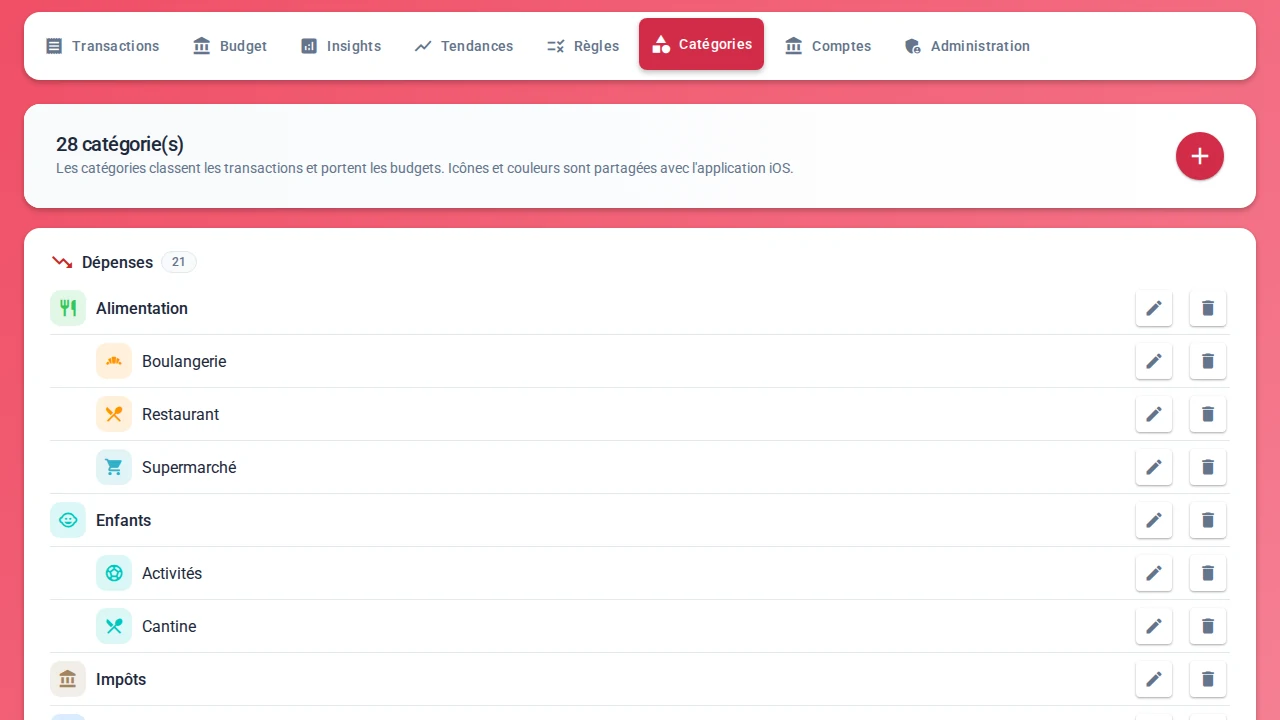
- Deux niveaux : des catégories (Alimentation) et leurs sous-catégories (Supermarché, Restaurant). Les transactions d'une sous-catégorie comptent aussi pour son parent.
- Trois types, qui pilotent les calculs :
| Type | Sens | Exemples |
|---|---|---|
| Dépense | Argent dépensé, suivi par les budgets | Alimentation, Logement |
| Revenu | Argent reçu | Salaire, Allocations |
| Hors budget | Mouvements qui ne sont ni des dépenses ni des revenus : virements entre ses propres comptes, épargne | Virements internes, Épargne |
- Icône et couleur, choisies parmi celles que les apps mobiles savent afficher : la même catégorie a le même aspect partout (transactions, budgets, flux, sélecteurs).
- La catégorie « Non catégorisé » reçoit tout ce qu'aucune règle ne reconnaît ; elle ne peut être ni modifiée ni supprimée.
- Supprimer une catégorie renvoie ses transactions vers « Non catégorisé » et supprime ses budgets et ses règles ; une catégorie qui a des sous-catégories ne peut pas être supprimée.
Règles de catégorisation
Une règle associe un mot-clé à une catégorie : toute transaction dont le libellé contient ce mot-clé reçoit la catégorie (« CARREFOUR » → Supermarché).
- Le mot-clé est enregistré en majuscules, comme les libellés.
- Montant (facultatif) : une règle avec un montant ne s'applique qu'aux transactions de ce montant, en valeur absolue et au centime près (« 10 » reconnaît une dépense de -10,00 € comme un revenu de 10,00 €). Deux règles peuvent ainsi partager un mot-clé : « PAYPAL » → Shopping et « PAYPAL · 10,00 € » → Spotify. Un mot-clé n'a qu'une règle sans montant, et qu'une règle par montant.
- Quand plusieurs règles reconnaissent une transaction, une règle avec un montant l'emporte sur les règles sans montant ; sinon, la règle créée en premier l'emporte.
- Créer ou modifier une règle l'applique tout de suite à tout l'historique, transactions déjà catégorisées comprises ; la fenêtre de la règle indique combien de transactions elle reconnaît et combien sont déjà dans la catégorie. Une règle sans montant laisse les transactions reconnues par une règle avec un montant.
- Une catégorie choisie à la main n'est jamais écrasée par une règle : Carbure retient l'origine de la catégorie de chaque transaction (règle ou choix à la main depuis le portail, les applications mobiles, une répartition ou une saisie à la main). Les catégories posées avant la version 1.12.0 ont une origine inconnue.
- À chaque synchronisation, les règles classent les nouvelles transactions sans catégorie.
- Resynchroniser applique toutes les règles à toute la base et indique le nombre de transactions recatégorisées.
- Conserver les catégories existantes (interrupteur de l'onglet Règles, désactivé par défaut) : la création ou la modification d'une règle et la resynchronisation ne catégorisent plus que les transactions sans catégorie et celles qu'une règle a catégorisées. Corriger une règle (EDF passé d'Énergie à Logement) déplace donc les transactions qu'elle avait classées, mais laisse les catégories d'origine inconnue.
- Envoyer une notification sur une règle : chaque nouvelle transaction qui correspond est signalée à tout le foyer, en push ou par email selon les préférences de chacun (voir Notifications ; une cloche marque ces règles). Utile pour un loyer, un remboursement ou un abonnement à surveiller.
Budgets
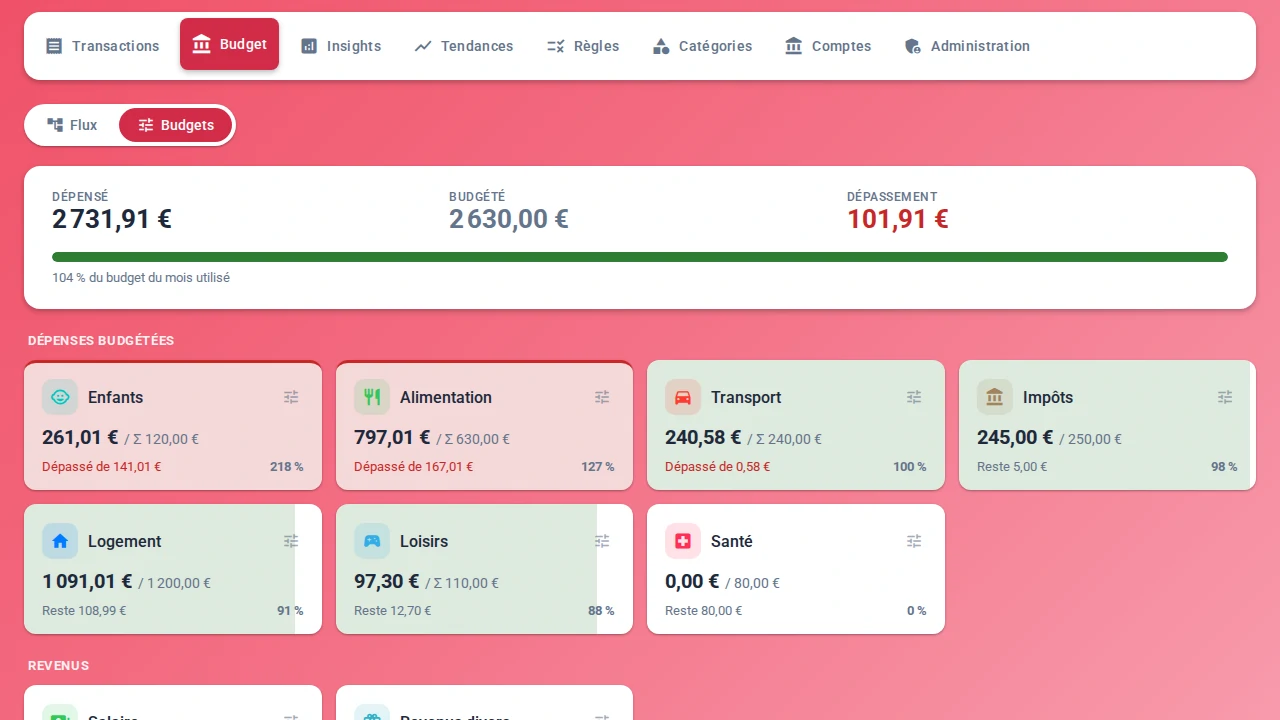
Un budget est un montant par catégorie et par mois.
- Consommé : la somme des transactions du mois de la catégorie et de ses sous-catégories, en valeur absolue. Avancement : consommé ÷ budget.
- Sous-catégories : budgétez les sous-catégories, et la catégorie parente vaut leur somme (« Σ » devant le montant) ; ou fixez à la catégorie parente son propre montant, qui remplace la somme. Remettre son montant à zéro revient à la somme.
- Couleur des cartes : le fond se remplit à mesure que le budget est consommé ; il reste vert jusqu'à 105 % du budget et passe au rouge au-delà. Chaque carte indique le reste ou le dépassement.
- Synthèse du mois : total dépensé, total budgété et reste (ou dépassement) des dépenses budgétées, avec une jauge.
- Trois sections : les dépenses budgétées ; les revenus ; le hors budget et les catégories sans budget ni dépense du mois.
- Explorer : un clic sur une carte affiche les transactions du mois de la catégorie, et ses sous-catégories avec leur propre budget.
- Les montants se règlent mois par mois depuis la carte (bouton de réglage), par tous les utilisateurs.
- Recopie du mois précédent : le bouton au-dessus de la synthèse reprend les budgets du mois précédent, en complétant seulement les catégories sans budget ou en écrasant le mois affiché. Il n'est proposé que si le mois affiché n'a encore aucun budget et que le mois précédent en a (un budget à 0, somme des sous-catégories, ne compte pas).
Flux du mois
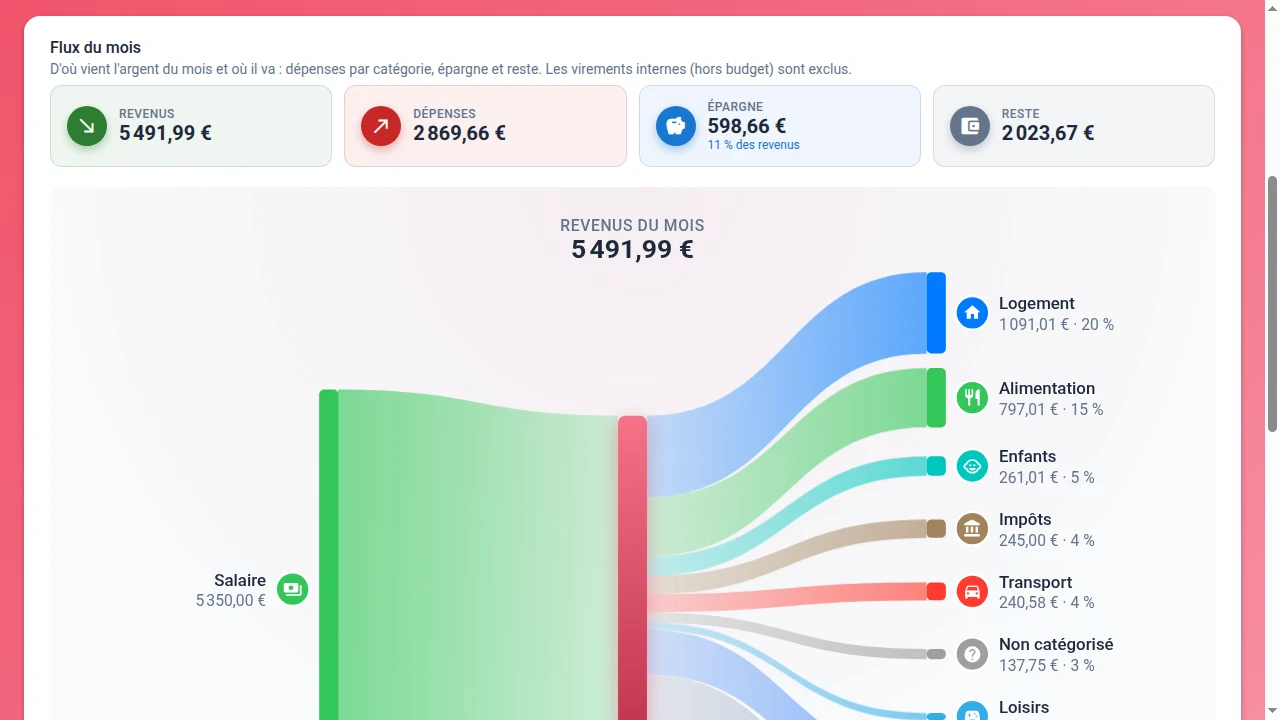
Un diagramme (Sankey) montre d'où vient l'argent du mois et où il part :
- à gauche, les revenus par catégorie ;
- au centre, le total des revenus du mois ;
- à droite, les dépenses par catégorie principale (les huit plus importantes, les autres regroupées), l'épargne et ce qui reste (ou le déficit quand les dépenses dépassent les revenus).
Au-dessus, quatre chiffres clés : revenus, dépenses, épargne (avec la part des revenus épargnée) et reste. Chaque flux prend la couleur de sa catégorie ; un clic sur une catégorie (ou sur son flux, aussi au clavier) la met en avant et affiche ses transactions sous le diagramme, avec leur total — « Autres » liste celles des catégories regroupées.
Les virements internes (catégories hors budget) sont écartés, sauf l'épargne ; les transactions non catégorisées restent visibles. Les mêmes flux existent en tableau.
Tendances
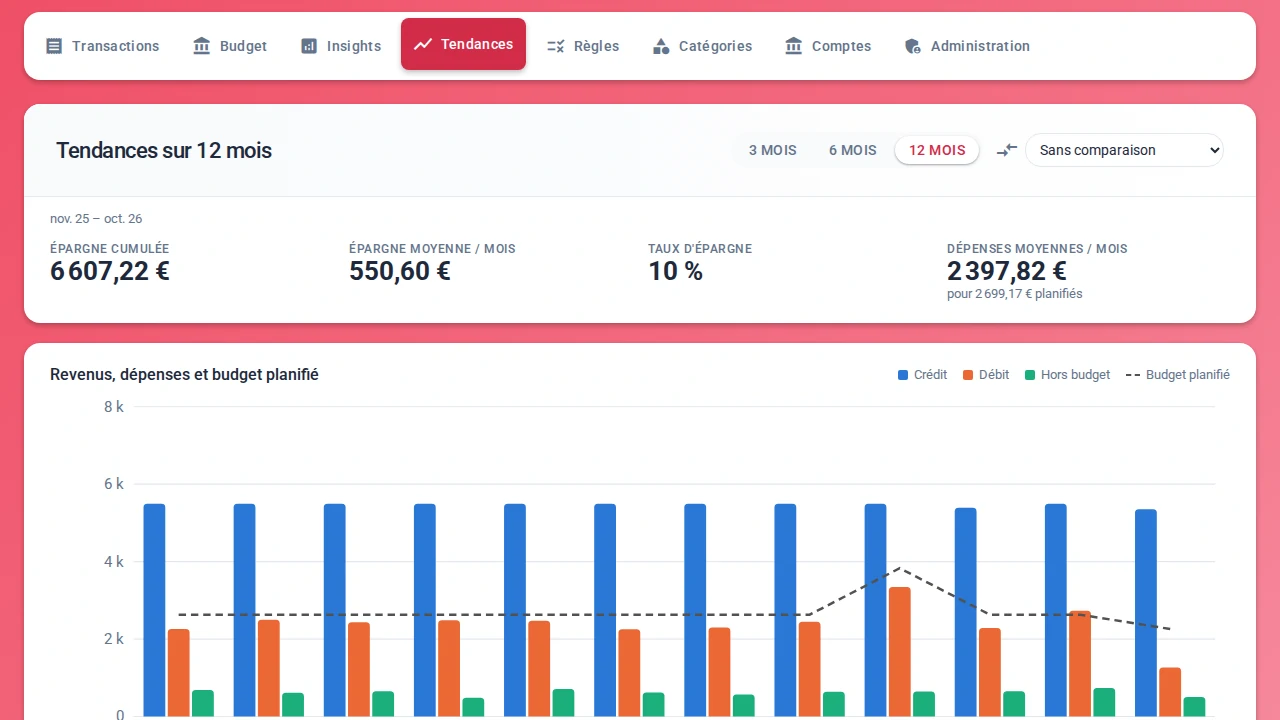
Sur 3, 6 ou 12 mois jusqu'au mois courant, éventuellement comparés à la période précédente ou à la même période l'an dernier :
| Mesure | Calcul |
|---|---|
| Débit | Dépenses du mois, hors catégories hors budget |
| Crédit | Revenus du mois, hors catégories hors budget |
| Hors budget | Solde des catégories hors budget |
| Budget planifié | Somme des budgets des catégories principales (leur montant, ou la somme de leurs sous-catégories) |
| Épargne | Montant net versé sur la catégorie d'épargne et ses sous-catégories (versements moins retraits) |
| Taux d'épargne | Épargne ÷ revenus |
La catégorie d'épargne est « Épargne » (casse et accents ignorés), ou celle du réglage
savings_category. Les chiffres clés (épargne cumulée et moyenne, taux d'épargne, dépenses
moyennes face au budget planifié) indiquent l'écart avec la période comparée. Chaque graphique
existe aussi en tableau.
Insights
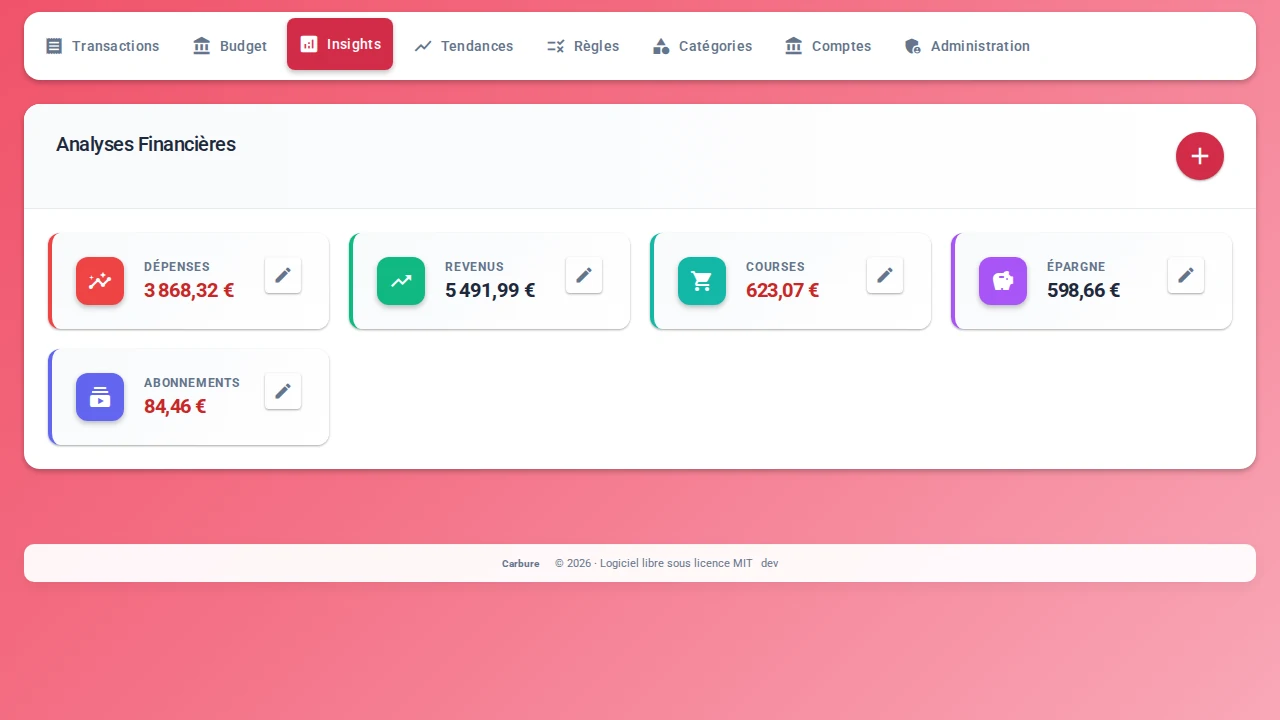
Des indicateurs du mois que le foyer définit lui-même : courses, carburant, abonnements, revenus, épargne… Chaque insight a un nom, une couleur, une icône et une requête SQL qui renvoie un montant pour le mois affiché.
- Un administrateur les crée dans le portail ; la requête est vérifiée pendant la saisie et son résultat pour le mois affiché s'affiche.
- La requête s'exécute en lecture seule : une seule instruction
SELECT, sans écriture, sans accès aux comptes utilisateurs ni aux jetons (voir Sécurité). - L'historique de chaque insight mois par mois est disponible par l'API, pour les apps mobiles.
- Chaque insight est affiché ou masqué pour tout le foyer. Une nouvelle installation n'affiche que les principaux insights du pack de départ (dépenses, revenus, reste du mois, épargne, non catégorisé, dépassement de budget) : les autres sont installés mais masqués, et le bouton + de l'écran Insights les propose en un clic. Chaque utilisateur peut masquer une carte inutile ; un insight masqué n'est plus calculé.
- Chaque utilisateur peut poser une alerte sur un insight affiché, avec la cloche de sa carte : être prévenu quand la valeur du mois passe au-dessus ou en dessous d'un montant (« Dépenses au-dessus de 2 000 € », « Reste du mois en dessous de 200 € »). Voir Alertes des insights.
Des recettes prêtes à l'emploi (une catégorie et ses sous-catégories, abonnements, comparaison avec l'an dernier, taux d'épargne, matelas de sécurité, budget restant, doublons…) sont rassemblées dans Recettes d'insights, avec la requête et la lecture du résultat de chacune.
Matelas de sécurité
Le pack de départ comprend l'insight Matelas de sécurité : les dépenses des 6 mois complets précédant le mois affiché (débits, hors catégories « hors budget » comme l'épargne), en montant positif. C'est l'ordre de grandeur de l'épargne de précaution à garder de côté pour faire face à 6 mois de dépenses ; le mois en cours n'est pas compté, pour que la valeur ne bouge pas au fil du mois. Sur une instance existante, un administrateur l'ajoute depuis l'écran Insights avec cette requête :
SELECT -SUM(amount) AS amount FROM bank_transaction WHERE amount < 0 AND category NOT IN (SELECT id FROM bank_transaction_category WHERE type = 'HORS-BUDGET' AND id <> 0) AND date >= MAKEDATE({year}, 1) + INTERVAL {month} - 7 MONTH AND date < MAKEDATE({year}, 1) + INTERVAL {month} - 1 MONTH
Notifications
Les notifications sont envoyées en push sur les apps iPhone et Android (Apple Push Notification service, Firebase Cloud Messaging) et, si un administrateur a configuré un serveur SMTP, par email à l'adresse du profil. Les notifications push passent par le relais Carbure Push, auquel un administrateur inscrit l'instance après avoir accepté son consentement (voir Configuration) :
Applications mobiles
Les applications Carbure sont disponibles sur l'App Store (iPhone) et sur Google Play (Android).
| Quand | Qui la reçoit | Contenu |
|---|---|---|
| Après la synchronisation de chaque compte | Tout le foyer | Réussite ou échec, et nombre de transactions à vérifier |
| Une nouvelle dépense dépasse le seuil d'alerte | Chaque utilisateur dont le seuil est dépassé | « Dépense importante à vérifier », libellé et montant |
| Une nouvelle transaction correspond à une règle « Envoyer une notification » | Tout le foyer | Le mot-clé, le libellé et le montant (une seule notification par transaction) |
| Les dépenses du mois d'une catégorie budgétée atteignent le seuil des budgets | Chaque utilisateur qui a activé ces alertes | « Budget dépassé : Courses », « 312,40 € sur 300,00 € (104 %) » |
| La valeur du mois d'un insight passe au-dessus ou en dessous du montant de son alerte | L'utilisateur qui a posé l'alerte, s'il a activé ces alertes | « Insight au-dessus du seuil : Dépenses », « 2 140,00 € ce mois-ci (seuil : 2 000,00 €) » |
Le badge de l'app indique le nombre de transactions à vérifier. Le seuil d'alerte se règle dans Mon profil → Notifications, sous « Dépense importante » (vide = pas d'alerte).
Chaque notification est rédigée dans la langue du profil de son destinataire (français,
anglais, espagnol, italien, allemand ou portugais ; toute autre valeur donne le français),
en push comme par email : titre, texte, sujet et signature de l'email. Les montants et les
dates suivent cette langue (-1 234,56 € et 15/10/2026 en français et en portugais,
-1,234.56 € et Oct 15, 2026 en anglais, -1.234,56 € et 15/10/2026 en espagnol et
en italien, -1.234,56 € et 15.10.2026 en allemand) ;
l'erreur d'une synchronisation en échec est reprise telle que la banque (woob) la renvoie.
Les textes du serveur sont regroupés dans src/lib/Messages.php.
Chaque utilisateur choisit, dans Mon profil → Notifications, les canaux de chaque type
de notification (résultat d'une synchronisation, règle « Notifier », dépense importante,
budget dépassé, alerte d'un insight) : push, email, les deux ou aucun. Par défaut, tout est
envoyé en push et rien par email, sauf les alertes de budget et des insights, désactivées
tant que l'utilisateur ne les active pas.
L'email n'est proposé que si un serveur SMTP est configuré (Administration →
Paramètres, section [smtp]) et que le profil a une adresse email ; l'échec d'un canal
n'empêche ni l'autre ni la synchronisation.
Alertes de budget
- Quand : après chaque synchronisation et chaque import d'un relevé, pour le mois en cours uniquement (l'import d'un relevé des mois passés n'alerte pas sur des budgets anciens).
- Quoi : les dépenses du mois de chaque catégorie de dépenses qui a un budget, sous-catégories comprises, calculées comme l'écran Budgets ; une sous-catégorie qui a son propre budget est vérifiée aussi.
- Seuils, choisis par chacun dans Mon profil → Notifications, en pourcentage du
budget, de 50 à 200 % (80 % pour être prévenu avant). Sous 100 %, le titre devient
« Budget presque atteint ».
- Tous les budgets : un seuil global (100 % par défaut), qui peut être désactivé ;
- Seuils par catégorie : une catégorie qui a un budget reçoit son propre seuil, qui remplace le seuil global pour elle. Par exemple 100 % partout et 80 % sur les courses et les loisirs ; ou, le seuil global désactivé, seulement les courses à 80 % et le logement à 100 %. Supprimer la catégorie supprime son seuil.
- Une fois par catégorie, mois et utilisateur, pas à chaque synchronisation. Si le budget est ensuite relevé et de nouveau atteint, l'alerte repart pour le nouveau montant.
Alertes des insights
- Réglage : la cloche de chaque carte de l'écran Insights ouvre l'alerte de l'utilisateur sur cet insight : le sens (au-dessus ou en dessous) et un montant. La carte rappelle l'alerte posée (« Alerte au-dessus de 2 000,00 € »). Chacun a ses propres alertes ; les canaux se choisissent dans Mon profil → Notifications, sous « Alerte d'un insight » (désactivée par défaut).
- Comparaison : avec la valeur du mois sans son signe, comme sur la carte : des dépenses de -2 140 € sont au-dessus de 2 000 €. Strictement au-dessus ou en dessous : une valeur égale au montant n'alerte pas.
- Quand : avec les alertes de budget, après chaque synchronisation et chaque import d'un relevé, pour le mois en cours uniquement.
- Une fois par insight, mois et utilisateur. Changer le sens ou le montant réarme l'alerte pour le mois en cours.
- Seul un insight affiché alerte : le masquer ou le supprimer supprime ses alertes.
Agents IA
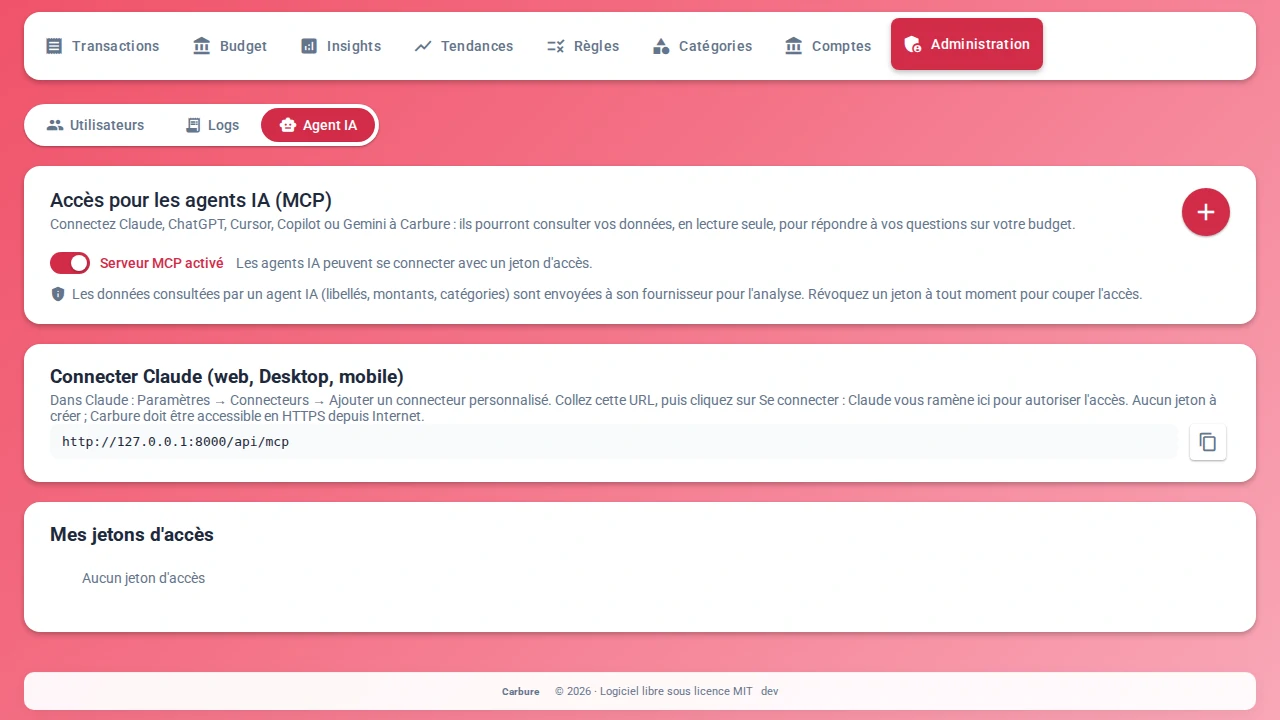
Un serveur MCP intégré permet à un agent IA de répondre à des questions sur le budget du foyer : « Combien avons-nous dépensé en restaurants cette année ? », « Quelles catégories dépassent leur budget ce mois-ci ? », « Comment évolue notre épargne ? ».
- Lecture seule : l'agent peut lister les catégories, les transactions d'un mois, rechercher des transactions, totaliser les dépenses par catégorie sur une période, lire le budget d'un mois, les tendances et les règles ; il ne peut rien modifier.
- Désactivé par défaut : un administrateur l'active.
- Claude (web, Desktop, mobile) se connecte avec la seule URL du serveur : Claude ouvre le portail, vous vous connectez et autorisez l'accès (OAuth).
- Claude Code, ChatGPT, Cursor, Copilot, Gemini se connectent avec un jeton d'accès créé dans l'onglet Agent IA (30 jours, 90 jours, un an ou sans expiration), avec la configuration prête à copier pour chaque agent.
- Chaque accès apparaît dans Mes jetons d'accès (création, dernière utilisation, expiration) et se révoque d'un clic.
Confidentialité
Les données qu'un agent consulte (libellés, montants, catégories) sont envoyées à son fournisseur pour être analysées. Détails : Agents IA (MCP).
Profil et sécurité des comptes
- Mon profil, en quatre sous-onglets : Profil (e-mail, prénom, nom, mot de passe, langue appliquée à chaque connexion sur tous les navigateurs, thème), Double authentification (application d'authentification, codes de secours), Notifications (canaux push de l'app mobile et email, seuil d'alerte, seuils des budgets et son seuil) et Mes appareils (applications mobiles iOS et Android, supprimables ; navigateurs web des connexions au portail, celui en cours signalé, supprimables ; navigateurs web de confiance, révocables).
- Mots de passe chiffrés (bcrypt) ; session valable 30 jours.
- Blocage : après 5 échecs de connexion d'affilée, le compte est bloqué 24 heures ; un administrateur peut le débloquer.
- Double authentification : l'administrateur peut imposer à la connexion le code d'une application d'authentification (Google Authenticator…), configurée par QR code à la première connexion ou depuis le profil, avec 10 codes de secours. Le code n'est pas demandé depuis un appareil mobile (iOS, Android) déjà enregistré, ni dans un navigateur auquel l'utilisateur a fait confiance pendant 6 mois. Un administrateur la réinitialise pour un utilisateur qui a perdu son téléphone (voir Sécurité).
Affichage et accessibilité
- Thème clair ou sombre : par défaut, celui du système ; l'icône de l'en-tête passe d'un clic à l'autre thème, et le choix est enregistré dans le profil (retrouvé sur un autre navigateur).
- Préférences du système respectées : contraste augmenté (macOS, iOS) et couleurs forcées (contraste élevé de Windows), animations réduites.
- Accessibilité au niveau AA des WCAG, vérifiée par des tests automatiques sur chaque écran, en thème clair et en thème sombre.
- Application installée : le portail s'installe comme une application (Chrome, Edge, Safari, Android), en HTTPS, sans mode hors ligne.
Détails : Portail web.
Administration
Les onglets Règles et Comptes, et le menu Administration (Utilisateurs, Catégories, Logs, Paramètres, Synchro, Push mobile, Agent IA, Sauvegarde, Purge, API) sont réservés aux administrateurs ; les autres utilisateurs ouvrent Agent IA depuis leur menu.
- Utilisateurs : création, modification (dont le profil), suppression, dernière connexion, déblocage d'un compte bloqué. Un utilisateur propriétaire de transactions ne peut pas être supprimé.
- Logs : les journaux du serveur, filtrés par niveau ou par texte ; un clic sur l'identifiant d'une requête affiche toutes ses lignes. Les secrets (mots de passe, jetons) y sont masqués.
- Paramètres : le fichier de configuration du serveur, section par section, les secrets masqués. Les réglages sans risque (niveau de log, catégorie d'épargne, adresse publique, options de woob, notifications push mobiles, serveur SMTP des emails, avec un email de test) se modifient dans le portail, chaque valeur étant vérifiée ; la base, les secrets, la commande woob et le nettoyage des libellés restent en lecture seule.
- Synchro : la commande
curl(pour tous les comptes ou un seul) et la ligne crontab qui lancent la synchronisation, avec le jeton masqué jusqu'à « Afficher » ; l'onglet crée ou renouvelle ce jeton. - Sauvegarde : export des données choisies (catégories, règles, budgets, insights, alertes des insights, transactions, transactions supprimées, tags) dans un ZIP, un fichier JSON par type ; import d'un ZIP (en choisissant ses fichiers) ou d'un seul fichier, qui supprime et remplace les données de chaque type importé, après confirmation, tout ou rien. Ni utilisateurs, ni mots de passe, ni jetons, ni connexions bancaires dans une sauvegarde.
- Purge : pour repartir de zéro, suppression de toutes les lignes des données choisies (celles qui en dépendent avec elles), après confirmation, depuis le réseau local uniquement ; comptes bancaires, utilisateurs et réglages conservés.
- API : la documentation de l'API (Swagger UI) dans le portail ; « Try it out » appelle l'API avec la session de l'administrateur.
- Mise à jour de la base : quand une nouvelle version modifie la base, un bandeau le signale et l'applique en un clic (automatique avec Docker).
- Nouvelle version : un bandeau signale la publication d'une nouvelle version de Carbure,
avec le lien vers ses notes (vérifié une fois par jour par le serveur, réglage
update_check). - Clé des sessions : un bandeau signale une clé trop faible et la renouvelle en un clic (tout le monde se reconnecte).
Installation et mises à jour
- Assistant d'installation dans le navigateur : connexion à la base, création des tables (ou mise à jour d'une base existante), compte administrateur, langue. Sur une base neuve, il propose un pack de départ : une trentaine de catégories, une centaine de règles (enseignes, fournisseurs d'énergie, opérateurs…) et des insights (dépenses, revenus, reste du mois, épargne, matelas de sécurité, dépassement du budget, frais bancaires…). Exposé sur Internet, il demande en plus un code d'installation.
- Image Docker tout compris (nginx, PHP, woob), avec MariaDB : voir Installation et le tutoriel Synology.
- Mises à jour : chaque nouvelle version apporte ses migrations de base, appliquées au démarrage du conteneur ou depuis le bandeau du portail.
Limites connues
- Une seule devise par instance (réglage
currency, l'euro par défaut), seulement affichée : pas de conversion ni de plusieurs devises ; les apps mobiles affichent toujours des euros. - Les banques couvertes sont celles de woob, surtout françaises.
- Les opérations récurrentes sont détectées, pas planifiées : pas d'échéancier de factures ni de prévision du solde.
- Pas d'objectifs d'épargne.
- Les apps iPhone et Android servent au suivi au quotidien ; l'administration et l'import de relevés se font dans le portail web, qui s'utilise dans le navigateur ou s'installe comme une application (en HTTPS). Ni les apps ni le portail n'ont de mode hors ligne.
Voir aussi le comparatif avec Firefly III, Actual Budget, Kresus, Sure et ezBookkeeping.